
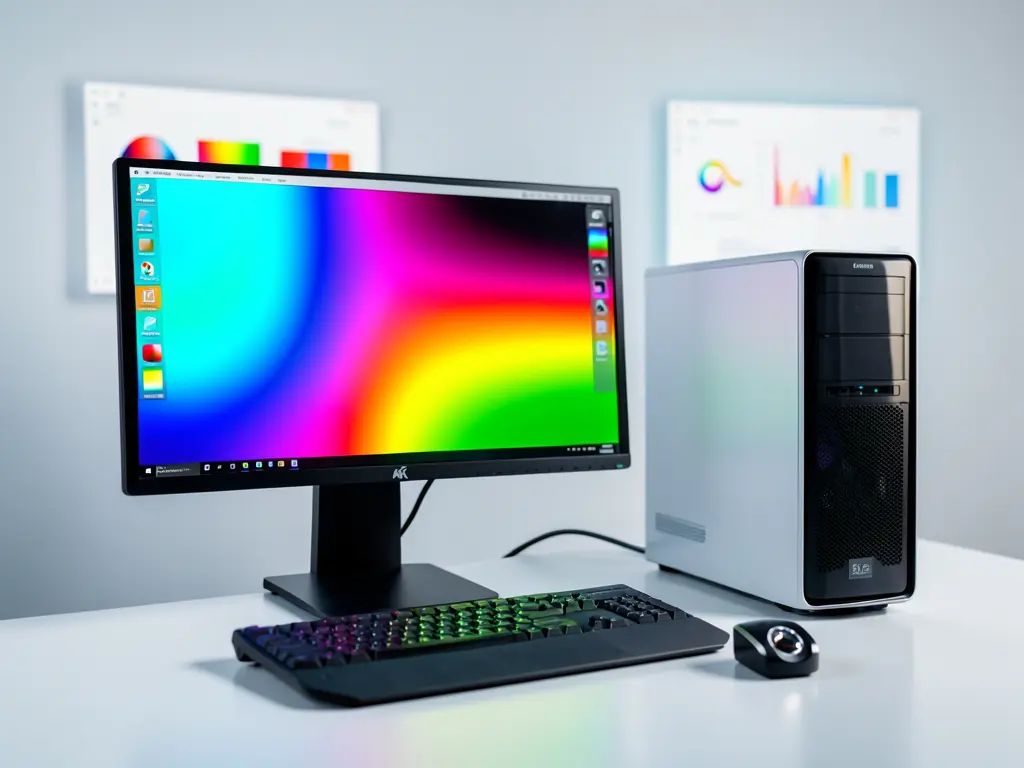
Phần mềm đồ họa chuyên sâu như Adobe Photoshop, Illustrator, AutoCAD, 3ds Max hay các ứng dụng dựng phim chuyên nghiệp thường đặt ra yêu cầu cấu hình cao hơn hẳn so với phần mềm văn phòng. Khi máy không đáp ứng đủ, người dùng dễ gặp tình trạng giật lag, treo máy, lỗi render hoặc phần mềm tự động thoát giữa phiên làm việc. Việc cài đặt ứng dụng đúng cách, đúng phiên bản và đúng nền tảng hệ điều hành là bước đầu tiên để hạn chế những vấn đề này.
Trước khi cài phần mềm đồ họa nặng, cần xác định rõ ba yếu tố: cấu hình máy thực tế, phiên bản phần mềm phù hợp và mục đích sử dụng chính. Một chiếc laptop văn phòng dùng chip tích hợp có thể chạy tốt Photoshop ở mức cơ bản nhưng sẽ không đủ cho các tác vụ dựng hình 3D. Ngược lại, máy có card đồ họa rời nhưng dung lượng RAM thấp vẫn gặp lỗi khi mở nhiều file cùng lúc.
Kiểm tra cấu hình trước khi cài
Bước kiểm tra cấu hình giúp tránh cài phần mềm rồi mới phát hiện máy không chạy được. Có thể xem nhanh thông số qua Task Manager hoặc System Information trên Windows. Các thông số cần quan tâm gồm dung lượng RAM, loại CPU, dung lượng trống ổ cứng và card đồ họa.
Với phần mềm đồ họa, RAM là yếu tố ảnh hưởng trực tiếp đến khả năng mở file lớn. Photoshop khuyến nghị tối thiểu 8GB, nhưng thực tế nên có 16GB nếu thường xuyên xử lý ảnh độ phân giải cao. Các phần mềm dựng hình 3D như 3ds Max hay Blender thường cần 16–32GB để làm việc ổn định. Dung lượng ổ cứng trống cũng quan trọng vì phần mềm đồ họa thường chiếm vài GB đến vài chục GB, chưa kể bộ nhớ đệm (scratch disk) mà phần mềm tạo ra trong quá trình làm việc.
Card đồ họa cần được kiểm tra driver trước khi cài. Nhiều lỗi hiển thị màu sai, vỡ hình hoặc phần mềm không nhận GPU đều xuất phát từ driver cũ hoặc không tương thích. Nên cập nhật driver từ trang chủ nhà sản xuất thay vì dùng driver mặc định của Windows.
Chọn phiên bản phần mềm phù hợp
Không phải phiên bản mới nhất luôn là lựa chọn tốt nhất. Máy cấu hình trung bình nên cân nhắc phiên bản cách đây một đến hai năm để đảm bảo hiệu năng ổn định. Phiên bản mới thường bổ sung tính năng nhưng cũng yêu cầu tài nguyên cao hơn.
Với các phần mềm có yêu cầu về màu sắc như Photoshop hay Illustrator, cần chú ý đến không gian màu (color space) và cấu hình màu màn hình. Nếu làm việc với in ấn, nên đặt chế độ màu CMYK phù hợp và hiệu chỉnh màn hình để tránh sai lệch màu khi xuất file. Đây là khác biệt quan trọng giữa cài phần mềm đồ họa thông thường và cài phần mềm đồ họa chuẩn màu.
Phiên bản phần mềm cũng cần tương thích với hệ điều hành. Ví dụ, một số bản Photoshop CC cũ không còn nhận driver trên Windows 11, trong khi các bản mới yêu cầu cấu hình cao hơn. Trường hợp máy đang dùng Windows cũ và muốn nâng cấp, có thể tham khảo dịch vụ tối ưu hệ điều hành cũ cài đặt Win 10 tại nhà để được kiểm tra cấu hình trước khi nâng cấp.

Các bước cài đặt phần mềm đồ họa nặng
Quá trình cài đặt nên thực hiện theo thứ tự để hạn chế lỗi phát sinh. Trước khi tiến hành, cần sao lưu dữ liệu quan trọng và đóng các ứng dụng đang chạy để tránh xung đột tài nguyên.
Bước chuẩn bị gồm kiểm tra dung lượng ổ cứng, tắt phần mềm diệt virus tạm thời nếu bộ cài bị chặn nhầm, và đảm bảo nguồn điện ổn định với laptop. Nếu máy đang dùng bản Windows không rõ nguồn gốc, nên cài lại hệ điều hành sạch trước để tránh lỗi phát sinh khi cài phần mềm đồ họa.
Tiến hành cài đặt theo trình tự: chạy bộ cài với quyền quản trị, chọn đường dẫn cài đặt trên ổ SSD nếu có để tăng tốc độ khởi động phần mềm, và chọn các thành phần cần thiết thay vì cài toàn bộ để tiết kiệm dung lượng. Với các bộ phần mềm lớn như Adobe Creative Cloud, nên cài từng ứng dụng theo nhu cầu thay vì cài tất cả cùng lúc.
Sau khi cài xong, cần khởi động lại máy và mở phần mềm để kiểm tra. Nếu phần mềm khởi động chậm hoặc báo lỗi thiếu thư viện, kiểm tra lại các gói hỗ trợ như Visual C++ Redistributable hoặc .NET Framework phiên bản phù hợp.
Xử lý lỗi thường gặp sau khi cài
Một số lỗi phổ biến khi cài phần mềm đồ họa nặng gồm phần mềm không khởi động, báo lỗi thiếu DLL, hoặc chạy nhưng giật lag. Với lỗi thiếu DLL, nguyên nhân thường là thiếu gói redistributable hoặc file cài bị lỗi trong quá trình tải. Nên tải lại bộ cài từ nguồn chính thức thay vì dùng file từ nguồn không rõ ràng.
Trường hợp phần mềm chạy nhưng chậm, cần kiểm tra ba yếu tố: dung lượng RAM còn trống, nhiệt độ CPU/GPU và driver card đồ họa. Nếu RAM thường xuyên đầy, có thể tăng dung lượng bộ nhớ ảo hoặc đóng bớt ứng dụng nền. Nếu nhiệt độ cao, cần vệ sinh tản nhiệt và kiểm tra keo tản nhiệt.
Lỗi màu sắc hiển thị sai thường liên quan đến cấu hình màu trong Windows hoặc driver màn hình. Có thể kiểm tra trong phần Color Management của Windows và đặt lại profile màu mặc định nếu cần.
Chuẩn màu và điều kiện làm việc
Để phần mềm đồ họa hiển thị màu chính xác, ngoài việc cài đặt đúng còn cần cấu hình màn hình phù hợp. Màn hình thông thường chỉ phủ được khoảng 45–65% dải màu sRGB, trong khi màn hình chuyên đồ họa có thể đạt 99% sRGB hoặc cao hơn. Nếu công việc yêu cầu độ chính xác màu cao, nên cân nhắc đầu tư màn hình phù hợp thay vì chỉ dựa vào phần mềm.
Một yếu tố khác là không gian làm việc. Phần mềm đồ họa nặng thường cần không gian lưu trữ tạm thời lớn, nên đặt scratch disk trên ổ SSD riêng nếu có. Điều này giúp giảm tình trạng treo máy khi xử lý file lớn.
Trường hợp máy không đủ cấu hình hoặc gặp lỗi phức tạp trong quá trình cài đặt, người dùng có thể tìm hỗ trợ từ kỹ thuật viên để kiểm tra trực tiếp. Dịch vụ hướng dẫn cài đặt từ xa chi tiết từng bước phù hợp với những ai cần được hỗ trợ mà không muốn mang máy đến cửa hàng, đặc biệt khi cần cài nhiều phần mềm đồ họa cùng lúc hoặc cấu hình lại hệ thống sau khi cài.
Việc cài đặt phần mềm đồ họa nặng không chỉ đơn thuần là chạy bộ cài. Cần kiểm tra cấu hình, chọn phiên bản phù hợp, cấu hình màu và xử lý các lỗi phát sinh sau khi cài. Làm đúng các bước này giúp phần mềm chạy ổn định và hạn chế tình trạng phải cài lại nhiều lần.


