
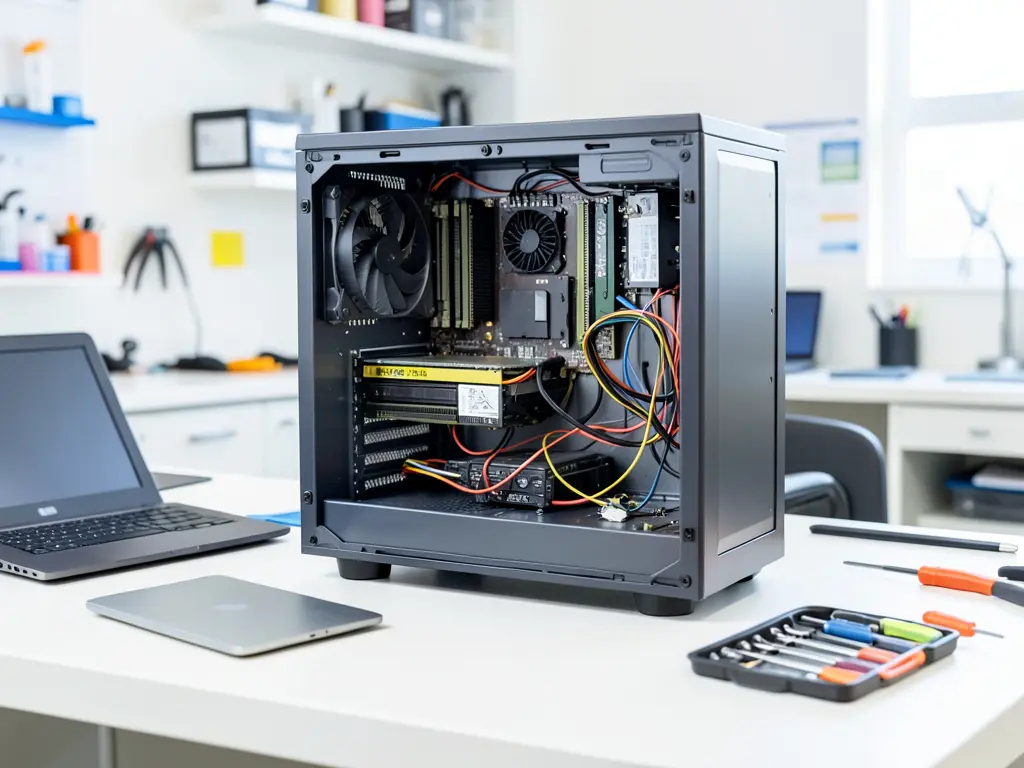
Một chiếc PC chạy chậm, treo giật hoặc tắt nguồn đột ngột thường không phải do một lỗi duy nhất. Với máy cá nhân, nguyên nhân có thể là ổ cứng đã có dấu hiệu xuống cấp, tản nhiệt bám bụi hoặc Windows bị xung đột driver sau bản cập nhật. Với máy công ty, vấn đề thường phức tạp hơn: nhiều máy cùng cấu hình, dùng chung hệ thống mạng nội bộ, chạy phần mềm kế toán hoặc cơ sở dữ liệu, nên một lỗi nhỏ có thể làm gián đoạn cả bộ phận. Giải pháp bảo trì đúng cách cần xuất phát từ việc xác định đúng nhóm sự cố, sau đó mới chọn phương án xử lý phù hợp thay vì cài lại hệ điều hành cho mọi trường hợp.
Phân loại sự cố trước khi quyết định cách xử lý
Việc đầu tiên khi tiếp nhận một máy có vấn đề là tách riêng ba nhóm: lỗi phần mềm và hệ điều hành, lỗi driver và lỗi phần cứng. Ba nhóm này có triệu chứng khác nhau và cách khắc phục cũng khác nhau.
Với lỗi hệ điều hành, người dùng thường gặp màn hình xanh, Windows Update treo giữa chừng, File Explorer đứng khi mở thư mục lớn hoặc máy khởi động rất lâu dù ổ cứng vẫn còn dung lượng. Những trường hợp này nên kiểm tra theo thứ tự: xem lại thời điểm phát sinh lỗi có trùng với lần cập nhật gần nhất không, dùng System File Checker để rà soát file hệ thống bị hỏng, kiểm tra ổ đĩa bằng công cụ có sẵn của Windows. Nếu máy vẫn vào được hệ điều hành, không nên vội cài lại Windows vì thao tác này có thể xóa dữ liệu nếu phân vùng không được xử lý cẩn thận.
Với lỗi driver, biểu hiện thường là màn hình nhấp nháy, âm thanh rè, cổng USB không nhận thiết bị hoặc độ phân giải bị khóa ở mức thấp. Cách xử lý đúng là xác định chính xác thiết bị nào đang lỗi trong Device Manager, sau đó cài driver từ trang chủ nhà sản xuất máy hoặc nhà sản xuất linh kiện, không dùng trình cài driver tự động không rõ nguồn gốc.
Với lỗi phần cứng, các dấu hiệu đáng chú ý gồm tiếng kêu lạ từ ổ cứng cơ, máy nóng bất thường dù chỉ chạy tác vụ nhẹ, hoặc tự khởi động lại khi tải nặng. Những trường hợp này cần kiểm tra nhiệt độ, vệ sinh tản nhiệt và keo tản nhiệt, kiểm tra nguồn máy tính trước khi kết luận hỏng mainboard.

Quy trình xử lý từ dễ đến khó cho máy cá nhân
Với máy cá nhân, phần lớn sự cố có thể xử lý theo trình tự tăng dần độ phức tạp. Bước đầu là sao lưu dữ liệu quan trọng ra ổ ngoài hoặc dịch vụ lưu trữ đám mây, vì mọi thao tác can thiệp sâu về sau đều có nguy cơ ảnh hưởng dữ liệu.
Tiếp theo là vệ sinh phần mềm: gỡ các ứng dụng khởi động cùng Windows không cần thiết, dọn file tạm, kiểm tra dung lượng trống của ổ hệ thống. Nhiều máy chạy chậm chỉ vì ổ C còn dưới 10% dung lượng, khiến Windows không đủ chỗ để tạo file tạm và file hoán đổi. Với ổ HDD đời cũ, kiểm tra tình trạng sức khỏe ổ đĩa bằng công cụ chuyên dụng trước khi tối ưu phần mềm là bước cần thiết, vì tối ưu trên một ổ đĩa sắp hỏng không có nhiều ý nghĩa.
Nếu các bước trên không giải quyết được, có thể cân nhắc sửa chữa hệ thống bằng công cụ có sẵn, cài lại driver gốc, hoặc cập nhật Windows lên bản ổn định. Thao tác sửa Registry cần thận trọng: chỉ nên thực hiện khi đã tạo điểm khôi phục, và tuyệt đối không nhập lệnh hoặc khóa Registry từ nguồn không kiểm chứng. Cài lại Windows chỉ nên là phương án cuối, và trước khi thực hiện phải sao lưu toàn bộ dữ liệu cần giữ, kể cả dữ liệu trong thư mục người dùng và các ứng dụng đang đăng nhập.
Với máy đã dùng nhiều năm, việc nâng cấp ổ cứng sang SSD hoặc bổ sung RAM thường mang lại hiệu quả rõ rệt hơn nhiều lần so với việc cài lại hệ điều hành trên nền phần cứng cũ.
Bảo trì PC cho công ty khác gì máy cá nhân
Máy công ty không thể xử lý theo kiểu “máy nào hỏng thì sửa máy đó”. Một công ty có 20 máy tính dùng chung hệ thống mạng nội bộ, chung máy chủ file hoặc chung phần mềm kế toán cần một kế hoạch bảo trì định kỳ để tránh gián đoạn hàng loạt.
Cách làm phù hợp là lập danh sách toàn bộ máy theo cấu hình, năm mua và bộ phận sử dụng. Từ danh sách này, chia thành nhóm máy cần thay thế, nhóm cần nâng cấp và nhóm chỉ cần bảo trì. Với nhóm dùng phần mềm nghiệp vụ đặc thù, cần kiểm tra khả năng tương thích trước khi cập nhật hệ điều hành, vì nhiều phần mềm kế toán hoặc quản lý kho chỉ chạy ổn định trên một số phiên bản Windows nhất định.
Việc sao lưu dữ liệu công ty cần được thực hiện theo lịch cố định, không phụ thuộc vào việc máy có lỗi hay không. Dữ liệu kế toán, hợp đồng, dữ liệu khách hàng nên được sao lưu thành nhiều bản, trong đó ít nhất một bản nằm ngoài máy tính đang sử dụng. Khi có sự cố ổ cứng hoặc mã hóa dữ liệu, bản sao lưu này là yếu tố quyết định khả năng phục hồi.
Với hạ tầng mạng, nên rà soát định kỳ thiết bị định tuyến, bảng cấp phát IP và cấu hình DNS vì đây là những nguyên nhân thường gặp khiến nhiều máy cùng mất kết nối internet hoặc không truy cập được máy chủ nội bộ. Các sự cố kiểu này không nên xử lý riêng lẻ trên từng máy.
Khi nào nên gọi hỗ trợ kỹ thuật thay vì tự xử lý
Có những tình huống tự xử lý có thể tiết kiệm thời gian, nhưng cũng có trường hợp cần kỹ thuật viên can thiệp sớm để tránh mất dữ liệu. Nếu máy có dấu hiệu ổ cứng phát tiếng lạ, dữ liệu quan trọng chưa được sao lưu, hoặc máy không lên nguồn sau khi vệ sinh, nên dừng thao tác và liên hệ hỗ trợ chuyên môn. Với công ty đang trong giai đoạn cao điểm, việc chờ đợi xử lý thủ công có thể ảnh hưởng đến tiến độ công việc nhiều hơn chi phí gọi kỹ thuật.
Trước khi gọi hỗ trợ, người dùng nên chuẩn bị thông tin: cấu hình máy, phiên bản Windows đang dùng, thời điểm bắt đầu lỗi, các thao tác đã thử và tình trạng sao lưu dữ liệu. Những thông tin này giúp kỹ thuật viên xác định đúng hướng xử lý ngay từ đầu thay vì mất thời gian kiểm tra lại từ đầu. Với các đơn vị cần Dịch vụ cài win tận nơi, việc mô tả rõ tình trạng máy và dữ liệu cần giữ lại sẽ giúp quá trình xử lý diễn ra thuận lợi hơn.
Với những lỗi liên quan đến cập nhật hệ thống, bài viết Khắc Phục Lỗi Cập Nhật Win Sửa Lỗi Windows Hiệu Quả An Toàn Dữ Liệu Nhất trình bày chi tiết các bước kiểm tra trước khi can thiệp sâu vào hệ điều hành. Còn nếu máy chậm do bộ nhớ bị chiếm dụng và hệ thống tích tụ nhiều rác, hướng dẫn Tối Ưu Bộ Nhớ Dọn Dẹp Hệ Thống Sửa Máy Tính Chậm Chạy Mượt Như Mới Mua sẽ hữu ích trong việc xác định nguyên nhân trước khi quyết định nâng cấp phần cứng.
Điểm quan trọng nhất khi bảo trì PC là xác định đúng nguyên nhân trước khi thao tác. Cài lại hệ điều hành không giải quyết được ổ cứng sắp hỏng, và vệ sinh máy không giải quyết được xung đột driver. Làm đúng thứ tự sẽ giữ được dữ liệu, tiết kiệm thời gian và tránh phát sinh lỗi mới trong quá trình sửa chữa.


