
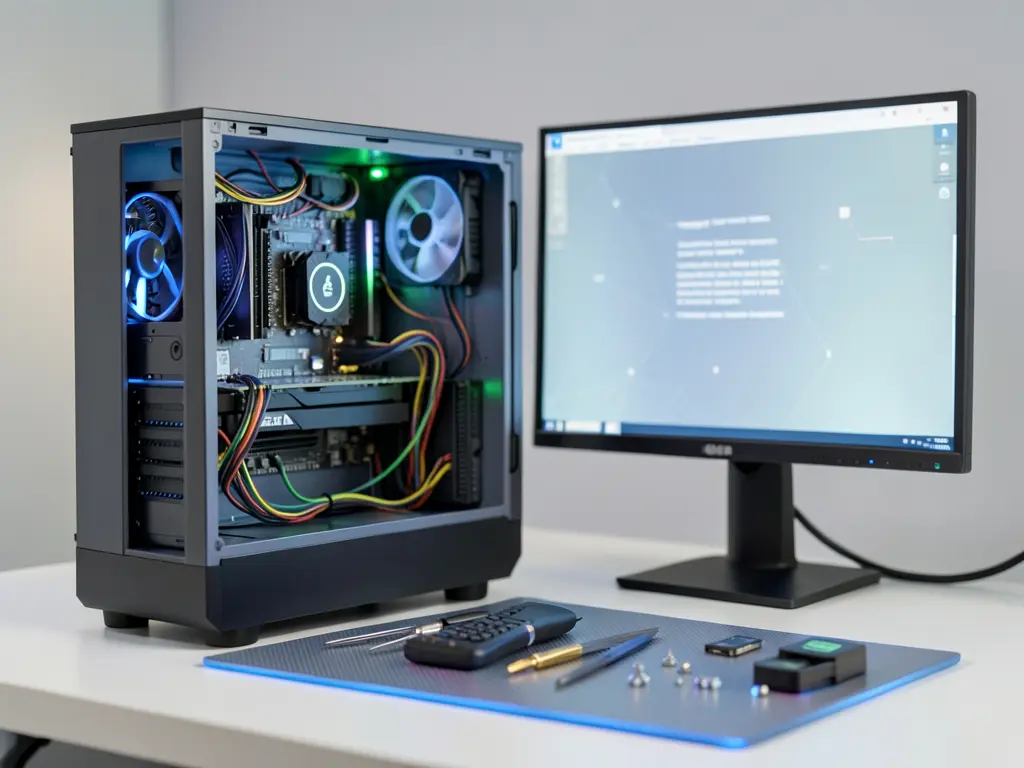
Kiểm tra tổng thể phần cứng là bước cần làm trước khi kết luận máy tính hỏng nặng. Nhiều lỗi tưởng như do Windows, driver hay phần mềm diệt virus thực chất lại xuất phát từ RAM lỏng, ổ cứng có sector lỗi, keo tản nhiệt khô hoặc nguồn điện không ổn định. Bài viết này hướng dẫn cách kiểm tra theo thứ tự từ dễ đến khó, phù hợp với người dùng phổ thông muốn tự xác định tình trạng máy trước khi gọi hỗ trợ kỹ thuật.
Khi nào cần kiểm tra tổng thể phần cứng
Không phải lỗi nào cũng cần tháo máy. Bạn chỉ nên đi theo quy trình kiểm tra phần cứng khi máy có ít nhất một trong các dấu hiệu sau: máy tự tắt hoặc khởi động lại không báo lỗi, màn hình xanh xuất hiện lặp lại nhiều lần, quạt chạy liên tục và máy nóng bất thường, máy chậm dần theo thời gian dù đã dọn ổ đĩa, hoặc có tiếng kêu lạ từ thùng máy.
Ngược lại, nếu máy chỉ chậm khi mở trình duyệt, hay một phần mềm cụ thể báo lỗi, khả năng cao vấn đề nằm ở hệ điều hành hoặc ứng dụng. Kiểm tra phần cứng lúc này chỉ làm mất thời gian. Việc phân biệt đúng nhóm nguyên nhân giúp bạn tránh tháo máy vô ích và tránh cài lại Windows như một phản xạ.
Một lưu ý về mặt kỹ thuật: lỗi phần cứng thường có tính lặp lại và không phụ thuộc vào phần mềm đang chạy. Nếu cùng một lỗi xuất hiện cả khi vào Safe Mode hoặc khi khởi động từ USB cứu hộ, đó là dấu hiệu đáng tin cậy hơn nhiều so với việc chỉ quan sát trong Windows.
Kiểm tra nhanh bằng phần mềm trước khi mở máy
Bước đầu tiên nên làm là thu thập dữ liệu từ các công cụ có sẵn, không cần tháo máy. Trên Windows, bạn có thể dùng Task Manager để xem mức sử dụng CPU, RAM và ổ đĩa theo thời gian thực; dùng CrystalDiskInfo để đọc tình trạng sức khỏe ổ cứng và số giờ hoạt động; dùng MemTest86 chạy từ USB để kiểm tra RAM ở mức phần cứng; và dùng HWiNFO để theo dõi nhiệt độ các linh kiện.
Với máy tính để bàn văn phòng chạy liên tục nhiều giờ, nhiệt độ CPU và ổ cứng là chỉ số nên xem trước tiên. Nếu nhiệt độ CPU thường xuyên vượt ngưỡng khuyến nghị của nhà sản xuất trong điều kiện tải bình thường, nguyên nhân thường là keo tản nhiệt đã khô hoặc bụi bám dày ở lá tản nhiệt. Với laptop, nhiệt độ cao kèm quạt gào to thường liên quan đến tản nhiệt bị bít hoặc đế tản nhiệt kém.
Kết quả từ các công cụ này chỉ nên dùng để định hướng, không phải kết luận cuối cùng. Ví dụ, CrystalDiskInfo báo “Caution” nghĩa là ổ cứng có dấu hiệu bất thường và cần sao lưu dữ liệu ngay, nhưng không đồng nghĩa ổ sẽ hỏng trong ngày mai. Ngược lại, một ổ cứng báo “Good” vẫn có thể gặp lỗi logic cần kiểm tra thêm.

Kiểm tra RAM và ổ cứng
RAM là linh kiện hay gây lỗi khó chẩn đoán nhất. Triệu chứng điển hình gồm màn hình xanh với các mã lỗi liên quan bộ nhớ, ứng dụng tự đóng đột ngột, file sao chép bị lỗi hash, hoặc máy không lên hình dù quạt vẫn quay. Cách kiểm tra thực tế gồm ba bước: chạy MemTest86 ít nhất một lượt qua toàn bộ dung lượng, thử rút từng thanh RAM nếu máy có nhiều thanh, và vệ sinh chân RAM bằng gôm mềm rồi cắm lại thật chặt.
Với ổ cứng, ngoài việc đọc chỉ số S.M.A.R.T., bạn nên chạy lệnh kiểm tra ổ đĩa có sẵn trong Windows. Lệnh này có thể phát hiện lỗi file system và một số lỗi sector, nhưng không thay thế được việc đánh giá sức khỏe vật lý. Nếu ổ đã có tuổi và xuất hiện tiếng kêu lạ, tiếng lạch cạch khi đọc ghi, nên sao lưu dữ liệu ngay lập tức thay vì cố chạy thêm bài kiểm tra dài.
Trước khi thực hiện bất kỳ thao tác nào có nguy cơ ảnh hưởng dữ liệu như phân vùng lại ổ, chạy công cụ sửa lỗi mạnh, hoặc cài lại hệ điều hành, hãy sao lưu toàn bộ dữ liệu quan trọng ra ổ ngoài hoặc dịch vụ lưu trữ đám mây. Đây là bước bắt buộc, không phải tùy chọn.
Kiểm tra nguồn, tản nhiệt và kết nối
Nguồn điện là linh kiện bị bỏ qua nhiều nhất khi chẩn đoán. Triệu chứng của nguồn yếu hoặc lão hóa thường là máy tự tắt khi chạy tác vụ nặng, khởi động lại ngẫu nhiên, hoặc không lên hình dù đèn nguồn vẫn sáng. Với máy để bàn, nếu có điều kiện, thử với một bộ nguồn khác có công suất tương đương là cách kiểm tra nhanh nhất. Với laptop, pin chai nặng có thể gây ra hiện tượng sập nguồn đột ngột khi rút sạc.
Tản nhiệt cần được vệ sinh định kỳ, đặc biệt với máy đặt ở môi trường nhiều bụi. Khi tháo tản nhiệt để vệ sinh hoặc tra keo, cần thao tác cẩn thận vì chân socket và bề mặt CPU dễ bị trầy xước. Nếu bạn không quen tháo lắp, nên dừng ở mức vệ sinh bụi bên ngoài bằng khí nén và để phần tra keo cho kỹ thuật viên.
Kết nối cũng là nguồn lỗi thường gặp: dây SATA lỏng, cổng USB chập chờn, cáp màn hình tiếp xúc kém. Trước khi kết luận linh kiện hỏng, hãy thử đổi cổng, đổi dây và cắm lại các đầu nối. Những thao tác này mất vài phút nhưng loại trừ được khá nhiều trường hợp báo lỗi sai.
Nếu sau các bước trên máy vẫn hoạt động bất thường, bạn có thể tham khảo quy trình đánh giá tình trạng phần cứng, kiểm tra máy tính miễn phí và báo giá rõ ràng để có thêm góc nhìn trước khi quyết định sửa chữa.
Khi nào nên dừng tự kiểm tra và gọi hỗ trợ
Có những tình huống tự kiểm tra tại nhà không còn an toàn hoặc không hiệu quả. Cụ thể: máy có mùi khét hoặc dấu hiệu cháy ở khu vực nguồn, máy bị vào nước, ổ cứng phát ra tiếng kêu cơ học, hoặc bạn đã thử các bước cơ bản mà lỗi vẫn lặp lại. Lúc này, việc tiếp tục tháo lắp có thể làm hỏng thêm linh kiện và khiến chi phí sửa chữa tăng lên.
Với doanh nghiệp có nhiều máy, việc kiểm tra tổng thể nên được thực hiện theo lịch định kỳ thay vì chờ đến khi hỏng. Cách làm này giúp phát hiện ổ cứng sắp hỏng, quạt tản nhiệt yếu hoặc nguồn lão hóa trước khi chúng gây gián đoạn công việc. Với nhu cầu triển khai đồng bộ cho nhiều máy, có thể tham khảo hướng triển khai hạ tầng đồng bộ, cài đặt hệ thống cho doanh nghiệp để có kế hoạch phù hợp.
Một điểm cần phân biệt rõ: kiểm tra phần cứng không đồng nghĩa với cài lại Windows. Cài lại hệ điều hành chỉ giải quyết vấn đề phần mềm, và nếu nguyên nhân gốc là RAM lỗi hoặc ổ cứng có sector hỏng, lỗi sẽ quay lại sau một thời gian ngắn. Vì vậy, khi máy có dấu hiệu bất thường lặp lại, nên kiểm tra phần cứng trước, rồi mới cân nhắc cài đặt phần mềm trọn gói hoặc can thiệp hệ điều hành.
Việc kiểm tra tổng thể phần cứng không đòi hỏi thiết bị đắt tiền, nhưng đòi hỏi sự kiên nhẫn và thứ tự hợp lý. Bắt đầu từ phần mềm để thu thập dữ liệu, sau đó kiểm tra RAM và ổ cứng, rồi mới đến nguồn và tản nhiệt. Làm đúng thứ tự này giúp bạn tiết kiệm thời gian, tránh tháo máy không cần thiết và có cơ sở rõ ràng khi trao đổi với kỹ thuật viên nếu phải nhờ hỗ trợ.


