
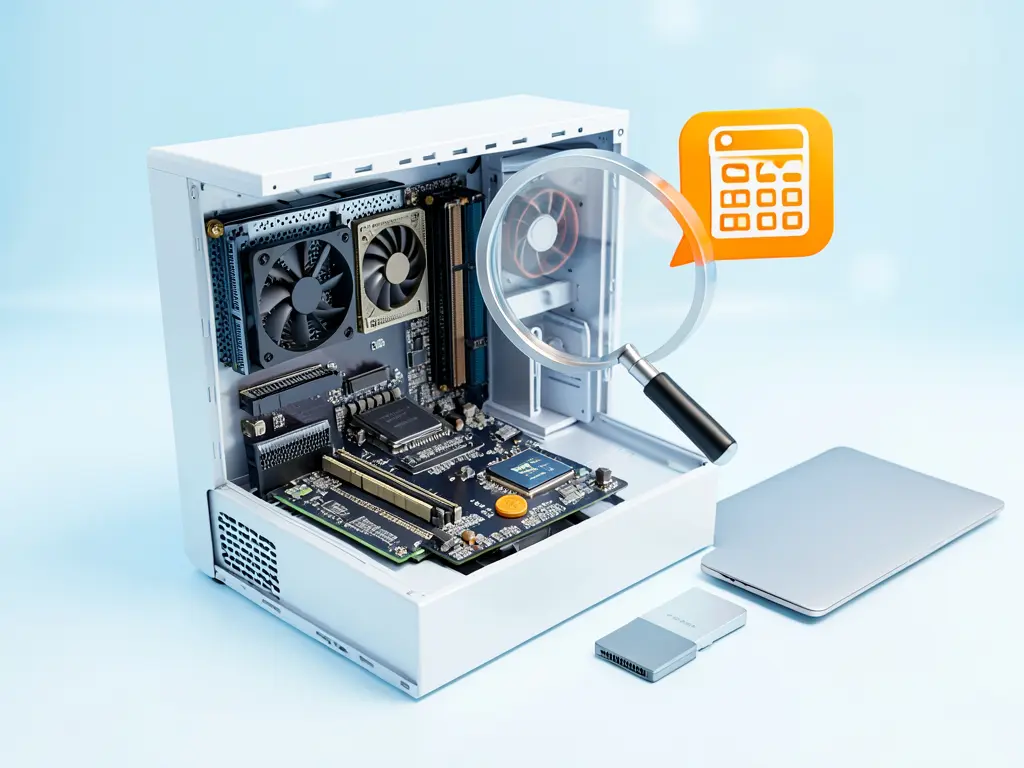
Phần cứng máy tính xuống cấp thường không báo trước một cách rõ ràng. Máy vẫn khởi động, vẫn mở được file, nhưng tốc độ chậm dần, quạt kêu to hơn, hoặc thỉnh thoảng màn hình nháy. Khi đó người dùng đứng trước hai lựa chọn: tiếp tục chịu đựng, hoặc kiểm tra để biết chính xác bộ phận nào đang có vấn đề trước khi quyết định sửa hay thay. Bài viết này đi vào cách đánh giá tình trạng phần cứng, những gì có thể tự kiểm tra miễn phí tại nhà, và khi nào cần đến báo giá rõ ràng từ kỹ thuật viên.
Kiểm tra phần cứng miễn phí gồm những gì
Kiểm tra miễn phí không có nghĩa là làm qua loa. Một buổi kiểm tra đúng nghĩa cần trả lời được ba câu: linh kiện nào đang yếu, mức độ yếu đến đâu, và có ảnh hưởng trực tiếp đến công việc hằng ngày hay không. Với máy tính để bàn hay laptop, quy trình thường bắt đầu từ những thứ quan sát được bằng mắt và tai, sau đó mới đến các chỉ số đo được bằng phần mềm.
Ổ cứng là bộ phận hay bị bỏ qua nhất nhưng lại ảnh hưởng nhiều nhất đến cảm giác nhanh chậm. Một chiếc HDD còn tốt vẫn có thể khiến máy mất vài phút để khởi động, trong khi SSD cùng dung lượng cho thời gian ngắn hơn hẳn. Kiểm tra sức khỏe ổ cứng bằng công cụ đọc chỉ số S.M.A.R.T. sẽ cho biết số giờ hoạt động, số lần khởi động, và các cảnh báo về sector lỗi. Những con số này miễn phí và không cần tháo máy.
RAM là bộ phận thứ hai đáng để ý. Hiện tượng máy treo khi mở nhiều tab trình duyệt, hoặc ứng dụng tự đóng đột ngột, thường liên quan đến RAM. Có thể kiểm tra bằng công cụ có sẵn trong Windows, hoặc dùng phần mềm đọc thông số để xem dung lượng, bus, và tình trạng khe cắm. Với máy có nhiều thanh RAM, việc xác định thanh nào lỗi đòi hỏi tháo lắp luân phiên, nên nếu không quen thao tác, nên để kỹ thuật viên làm.
Nhiệt độ là chỉ số dễ đo nhưng hay bị xem nhẹ. CPU và GPU chạy ở nhiệt độ cao kéo dài sẽ tự giảm xung, khiến máy chậm dù cấu hình không đổi. Phần mềm đọc cảm biến cho biết nhiệt độ khi chạy không tải và khi chạy tác vụ nặng. Nếu chênh lệch quá lớn hoặc nhiệt độ chạm ngưỡng cảnh báo, nguyên nhân thường nằm ở keo tản nhiệt khô, bụi bám bộ tản, hoặc quạt yếu.
Nguồn máy tính cũng cần được nhắc đến, đặc biệt với máy để bàn dùng lâu năm. Nguồn xuống cấp gây ra những lỗi khó đoán: máy tự khởi động lại khi tải cao, hoặc không lên hình dù đèn nguồn vẫn sáng. Kiểm tra nguồn cần dụng cụ đo chuyên dụng, nên phần này thường nằm trong bước kỹ thuật viên xử lý chứ không tự làm tại nhà được.

Tự kiểm tra trước khi gọi kỹ thuật
Trước khi mang máy đi đâu, vài thao tác đơn giản giúp khoanh vùng vấn đề và tiết kiệm thời gian trao đổi với kỹ thuật viên. Mở Task Manager để xem tiến trình nào đang chiếm CPU hoặc ổ đĩa nhiều bất thường. Nếu một tiến trình lạ chiếm 100% ổ đĩa liên tục, đó có thể là vấn đề phần mềm chứ không phải phần cứng, và việc cài đặt phần mềm bản quyền đúng nguồn thay vì dùng bản crack sẽ giúp loại bỏ nhiều nguyên nhân nhiễu loạn kiểu này.
Kiểm tra dung lượng trống của ổ hệ thống. Windows cần khoảng trống để chạy các tác vụ nền, và khi ổ gần đầy, máy chậm đi rõ rệt dù linh kiện vẫn khỏe. Dọn bớt file tạm, gỡ ứng dụng không dùng, hoặc chuyển dữ liệu sang ổ phụ là những việc không tốn tiền và đôi khi giải quyết được phần lớn cảm giác ì ạch.
Nghe tiếng quạt và quan sát nhiệt độ vỏ máy. Quạt kêu to bất thường khi máy chỉ chạy tác vụ nhẹ là dấu hiệu tản nhiệt có vấn đề. Với laptop, cảm giác phần kê tay nóng ran dù chỉ lướt web cũng đáng để kiểm tra. Những quan sát này không thay thế được phép đo, nhưng giúp mô tả triệu chứng chính xác hơn khi trao đổi với bên sửa chữa.
Cuối cùng, ghi lại các mã lỗi hiện trên màn hình xanh hoặc thông báo khi máy khởi động. Mã lỗi là thông tin có giá trị, giúp kỹ thuật viên phân biệt lỗi do driver, do ổ cứng, hay do RAM mà không phải mò từ đầu.
Khi nào cần báo giá rõ ràng trước khi sửa
Không phải mọi dấu hiệu đều cần thay linh kiện. Nhưng có những trường hợp nên yêu cầu báo giá cụ thể trước khi đồng ý sửa, vì chi phí có thể chênh lệch lớn tùy hướng xử lý. Ổ cứng có cảnh báo sector lỗi và máy bắt đầu mất file là lúc cần cân nhắc thay ổ, đồng thời sao lưu dữ liệu ngay. RAM hỏng một thanh trong cặp thì nên thay đúng thanh đó thay vì thay cả cặp nếu không cần thiết.
Với laptop, việc thay keo tản nhiệt và vệ sinh định kỳ là bảo dưỡng, không phải sửa chữa lớn, nhưng vẫn nên biết trước chi phí. Nếu máy đã quá cũ và chi phí sửa gần bằng giá trị còn lại của máy, báo giá rõ ràng giúp người dùng quyết định dứt khoát thay vì sửa dần từng bộ phận.
Điều cần tránh là kiểu báo giá chung chung kiểu “kiểm tra rồi tính”. Một báo giá tốt nêu rõ: linh kiện nào, giá bao nhiêu, công thay bao nhiêu, bảo hành bao lâu, và có phương án thay thế nào rẻ hơn không. Người dùng có quyền hỏi những điều này trước khi gật đầu.
Chuẩn bị gì trước khi mang máy đi kiểm tra
Sao lưu dữ liệu quan trọng lên ổ ngoài hoặc dịch vụ lưu trữ trước khi giao máy. Đây là bước không thể bỏ qua, kể cả khi chỉ định kiểm tra phần cứng, vì quá trình tháo lắp hoặc cài lại hệ điều hành luôn có rủi ro mất dữ liệu nếu có sự cố bất ngờ. Với máy còn hoạt động được, việc sao chép dữ liệu mất vài chục phút nhưng tránh được thiệt hại lớn hơn nhiều.
Ghi lại cấu hình máy, hoặc chụp ảnh màn hình thông tin hệ thống, để đối chiếu sau khi nhận lại máy. Nếu đã từng cài đặt phần mềm bản quyền nào, giữ lại key hoặc tài khoản để không phải mua lại. Với máy doanh nghiệp, nên thống nhất trước về thời gian xử lý và phương án dự phòng nếu máy phải ở lại trung tâm vài ngày.
Một điểm nhỏ nhưng hữu ích: mô tả triệu chứng theo trình tự thời gian. Máy bắt đầu chậm từ khi nào, sau khi cài phần mềm gì, có liên quan đến sự cố mất điện hay không. Những thông tin này giúp kỹ thuật viên rút ngắn thời gian kiểm tra và giảm khả năng thay nhầm linh kiện.
Nếu tình trạng phần cứng cho thấy máy cần cài lại hệ điều hành để loại trừ lỗi phần mềm trước khi kết luận, nên xem qua hướng dẫn hỗ trợ cài lại Win 10 Pro và cài Win 11 nhanh để nắm các bước chuẩn bị, đặc biệt là yêu cầu sao lưu dữ liệu và driver cần thiết cho từng dòng máy.
Những hiểu nhầm thường gặp khi đánh giá máy cũ
Máy chậm chưa chắc do phần cứng hỏng. Rất nhiều trường hợp chỉ là ổ cứng đầy, RAM bị chiếm bởi phần mềm khởi động cùng Windows, hoặc driver lỗi. Đánh giá đúng cần tách nguyên nhân phần mềm ra trước, vì chi phí xử lý phần mềm thường thấp hơn nhiều so với thay linh kiện.
Máy nóng chưa chắc cần thay tản nhiệt. Vệ sinh bụi và thay keo tản nhiệt đôi khi đủ để đưa nhiệt độ về mức bình thường. Việc thay cả bộ tản nhiệt chỉ hợp lý khi quạt hỏng hoặc ống dẫn nhiệt đã mất tác dụng, và điều này cần kiểm tra thực tế mới kết luận được.
Cuối cùng, đừng dựa vào cảm giác “máy cũ thì phải chậm”. Một chiếc máy vài năm tuổi vẫn chạy ổn nếu được bảo dưỡng và nâng cấp đúng chỗ. Đánh giá tình trạng phần cứng là để biết nên đầu tư vào đâu, chứ không phải để kết luận thay máy ngay khi thấy chậm.


