
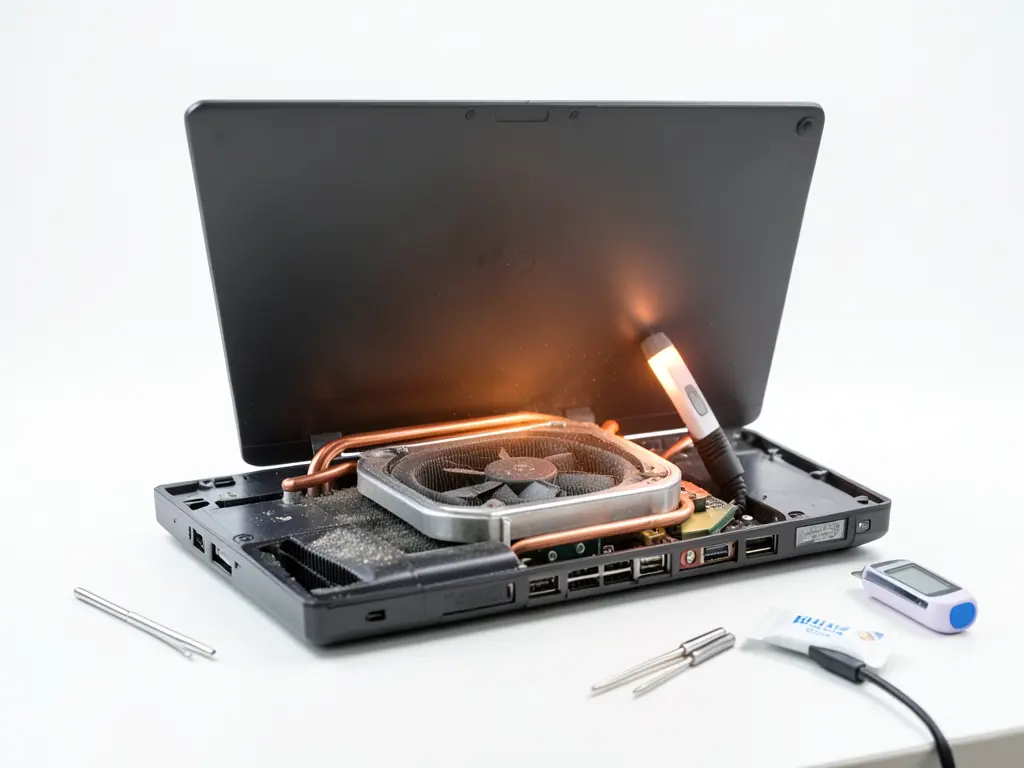
Laptop nóng máy là tình trạng quạt tản nhiệt phải chạy liên tục, hơi nóng thổi ra mạnh và bàn phím hoặc phần kê tay trở nên khó chịu khi chạm vào. Có nhiều nguyên nhân dẫn đến hiện tượng này, và việc chẩn đoán đúng nguyên nhân sẽ quyết định hiệu quả xử lý. Nếu chỉ vệ sinh quạt rồi lắp lại mà máy vẫn nóng, rất có thể vấn đề nằm ở keo tản nhiệt đã khô, phần mềm chạy ngầm chiếm tài nguyên, hoặc linh kiện phần cứng đã xuống cấp.
Các nhóm nguyên nhân thường gặp
Trước khi tháo máy, nên phân loại nguyên nhân theo ba nhóm: phần mềm, phần cứng tản nhiệt và môi trường sử dụng. Cách phân loại này giúp loại trừ dần từ thao tác đơn giản đến can thiệp sâu, tránh việc tháo lắp nhiều lần không cần thiết.
Về phần mềm, nguyên nhân phổ biến là tiến trình chạy ngầm chiếm CPU cao, driver chip đồ họa lỗi thời khiến GPU tăng xung bất thường, hoặc Windows đang chạy cập nhật ngầm trong thời gian dài. Một số trường hợp hiếm gặp hơn là malware đào tiền ảo khiến máy luôn ở trạng thái tải cao dù người dùng không mở ứng dụng nặng.
Về phần cứng tản nhiệt, keo tản nhiệt giữa chip và ống dẫn nhiệt bị khô cứng sau vài năm sử dụng là nguyên nhân rất thường gặp. Bụi bám dày ở cánh quạt và két tản nhiệt làm giảm lưu lượng gió, trong khi quạt yếu hoặc kẹt trục khiến khả năng thoát nhiệt suy giảm rõ rệt. Pin chai cũng có thể gây nóng bất thường ở khu vực kê tay.
Về môi trường, đặt laptop trên đệm, chăn hoặc bề mặt kín khí làm bít lỗ thông gió dưới đáy máy. Nhiệt độ phòng cao và ánh nắng trực tiếp cũng góp phần khiến nhiệt độ hoạt động tăng lên đáng kể.
Kiểm tra bằng phần mềm trước khi tháo máy
Bước đầu tiên là theo dõi nhiệt độ thực tế thay vì chỉ cảm nhận bằng tay. Có thể dùng các công cụ đọc cảm biến như HWMonitor, HWiNFO hoặc Open Hardware Monitor để xem nhiệt độ CPU, GPU và tốc độ quạt. Ngưỡng tham khảo: CPU ở trạng thái nhàn rỗi thường dưới 55°C, khi tải nặng có thể lên 80–90°C tùy dòng máy. Nếu máy nhàn rỗi đã trên 70°C, khả năng cao liên quan đến tản nhiệt hoặc tiến trình chạy ngầm.
Tiếp theo, mở Task Manager và kiểm tra cột CPU, RAM, Disk. Nếu một tiến trình lạ chiếm CPU liên tục trên 20–30% dù không mở ứng dụng, cần xác định rõ nguồn gốc. Với các tiến trình hệ thống của Windows, có thể kiểm tra thêm bằng Resource Monitor để xem mức sử dụng theo từng dịch vụ. Nếu nghi ngờ driver đồ họa, nên cập nhật driver từ trang chủ nhà sản xuất chip thay vì dùng driver mặc định của Windows Update.
Một kiểm tra nhanh khác là khởi động máy ở chế độ Safe Mode. Nếu nhiệt độ giảm rõ rệt trong Safe Mode, nguyên nhân nghiêng về phần mềm hoặc driver. Nếu vẫn nóng tương đương, khả năng cao thuộc về phần cứng tản nhiệt.
Với những máy đã dùng trên hai năm, nên kết hợp kiểm tra ổ cứng và pin bằng công cụ chẩn đoán của hãng. Ổ cứng HDD hoặc SSD lỗi bad sector đôi khi khiến hệ thống đọc ghi liên tục, gián tiếp làm tăng nhiệt. Trường hợp cần đánh giá tổng thể linh kiện, có thể tham khảo quy trình đánh giá tình trạng phần cứng kiểm tra máy tính miễn phí báo giá rõ ràng để biết các bước kiểm tra cơ bản trước khi quyết định sửa chữa.

Xử lý theo từng nguyên nhân cụ thể
Với nguyên nhân phần mềm, hướng xử lý gồm: tắt các ứng dụng khởi động cùng Windows không cần thiết, gỡ bỏ tiện ích lạ, cập nhật driver chip đồ họa và chipset, kiểm tra Windows Update đã hoàn tất chưa. Nếu máy chạy được nhưng nóng bất thường sau khi cài phần mềm mới, nên gỡ phần mềm đó để đối chiếu. Việc tối ưu hệ thống định kỳ cũng giúp giảm tải nền không cần thiết; có thể xem thêm hướng dẫn tối ưu bộ nhớ dọn dẹp hệ thống sửa máy tính chậm để nắm cách dọn tiến trình và dịch vụ thừa.
Với nguyên nhân tản nhiệt, cần vệ sinh cánh quạt, khe gió và két tản nhiệt bằng khí nén hoặc bàn chải mềm. Thao tác này nên thực hiện khi máy đã tắt nguồn và tháo pin nếu pin rời. Nếu sau vệ sinh mà nhiệt độ vẫn cao, cần tháo tản nhiệt để kiểm tra keo tản nhiệt. Keo khô hoặc bị bong sẽ khiến nhiệt không truyền hiệu quả từ chip sang ống dẫn, dù quạt vẫn chạy tốt.
Thay keo tản nhiệt là thao tác cần cẩn trọng: tháo tản nhiệt đúng thứ tự ốc, làm sạch keo cũ bằng cồn isopropyl, thoa lượng keo vừa đủ và siết ốc đều tay theo thứ tự chéo. Trước khi thực hiện bất kỳ thao tác tháo máy nào, cần sao lưu dữ liệu quan trọng và ngắt nguồn hoàn toàn, vì lỗi trong quá trình tháo lắp có thể ảnh hưởng đến dữ liệu hoặc linh kiện.
Với quạt đã yếu hoặc kêu to bất thường, nên thay quạt mới thay vì cố tra dầu. Với máy có pin phồng hoặc nóng cục bộ ở khu vực pin, cần dừng sử dụng và kiểm tra pin ngay, không nên tiếp tục sạc.
Với nguyên nhân môi trường, chỉ cần kê máy trên bề mặt phẳng, thoáng, tránh đặt trên đệm hoặc trong túi khi đang chạy. Đối với laptop thường xuyên xử lý tác vụ nặng, có thể cân nhắc dùng đế tản nhiệt có quạt hỗ trợ, nhưng cần hiểu đây chỉ là giải pháp hỗ trợ, không thay thế việc bảo trì tản nhiệt định kỳ.
Trong một số trường hợp, nóng máy đi kèm lỗi hệ điều hành hoặc treo máy. Khi đó cần xử lý song song cả hai vấn đề; có thể tham khảo thêm hướng dẫn xử lý lỗi Win cứu dữ liệu phục hồi laptop để nắm cách xử lý lỗi Windows mà vẫn giữ được dữ liệu.
Khi nào nên dừng tự xử lý
Nếu máy có mùi khét, tiếng quạt rít bất thường, tự tắt nguồn khi đang tải hoặc nhiệt độ vượt 95°C, nên dừng sử dụng và chuyển sang kiểm tra chuyên sâu. Việc tiếp tục chạy trong tình trạng này có thể làm hỏng chip, ảnh hưởng đến bo mạch chủ và làm tăng chi phí sửa chữa.
Bài viết này tập trung vào chẩn đoán nguyên nhân nóng máy; với các nhu cầu liên quan đến cài đặt lại hệ điều hành, cài driver và phần mềm theo yêu cầu, bạn có thể tham khảo dịch vụ cài đặt ứng dụng theo yêu cầu để được hỗ trợ đúng phạm vi công việc.
Một điểm cần lưu ý là kết quả chẩn đoán chỉ có giá trị khi thực hiện đúng trình tự: đo nhiệt độ, kiểm tra tiến trình, vệ sinh tản nhiệt, rồi mới can thiệp keo tản nhiệt hoặc thay linh kiện. Làm ngược trình tự thường khiến người dùng thay linh kiện không cần thiết mà không giải quyết được nguyên nhân gốc.


