
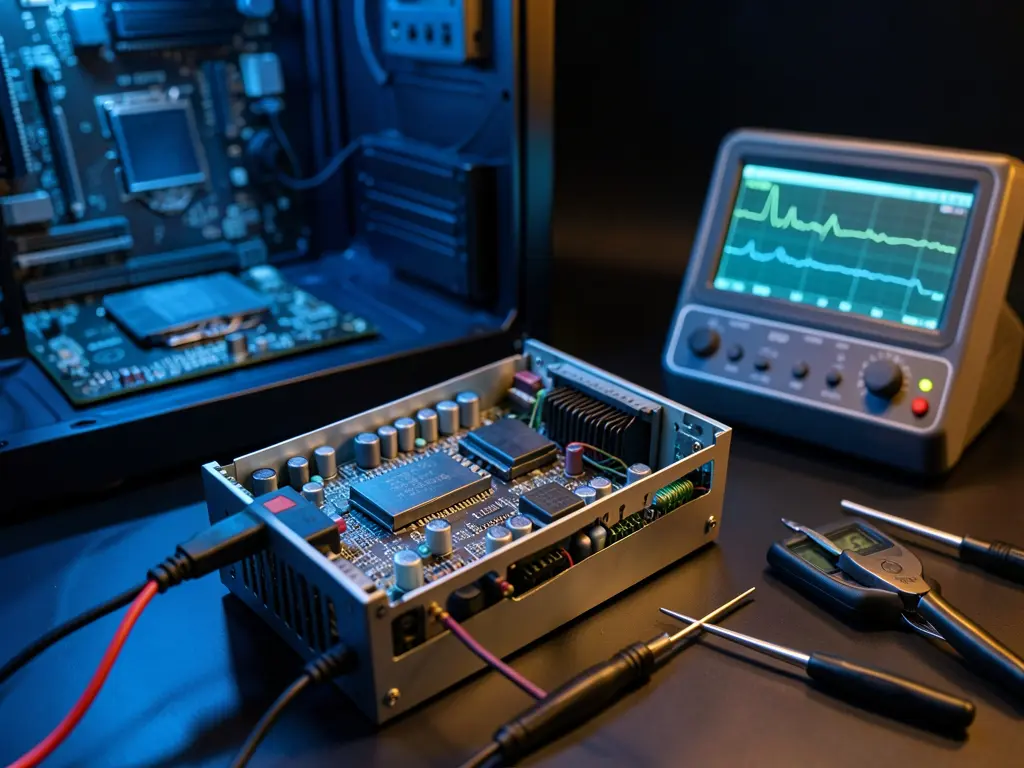
Đo đạc nguồn điện, kiểm tra linh kiện và test từng bộ phận là cách xác định đúng bệnh của máy tính thay vì đoán mò rồi thay thế hàng loạt. Khi PC gặp tình trạng sập nguồn, không lên hình, tự khởi động lại hoặc chạy chậm bất thường, việc đo điện áp, kiểm tra nhiệt độ và rà soát linh kiện sẽ cho biết lỗi nằm ở nguồn, mainboard, RAM, ổ cứng hay chỉ là phần mềm. Bài viết đi qua từng bước đo đạc thực tế, cách đọc kết quả và những lưu ý an toàn khi thao tác bên trong thùng máy.
Chuẩn bị dụng cụ và nguyên tắc an toàn trước khi đo
Trước khi mở nắp thùng máy, cần chuẩn bị đồng hồ vạn năng (multimeter) có chức năng đo DC, bộ tua vít, vòng chống tĩnh điện hoặc ít nhất là chạm tay vào khung kim loại đã nối đất để xả tĩnh điện. Bút thử điện chỉ dùng để kiểm tra có điện hay không, không thay thế được vạn năng khi cần đọc trị số chính xác.
Nguyên tắc quan trọng nhất: rút dây nguồn khỏi ổ cắm trước khi tháo lắp linh kiện, và với nguồn máy tính thì nên rút phích cắm, giữ nút nguồn 5 giây để xả tụ. Tuyệt đối không đo trực tiếp vào bo mạch khi máy đang cắm điện nếu chưa có kinh nghiệm, vì điện áp 12V, 5V, 3.3V tuy thấp nhưng dòng lớn có thể gây chập mạch khi đầu dò chạm nhầm hai chân.
Một số bước nên làm trước khi đo bất cứ thứ gì: vệ sinh bụi ở quạt và khe tản nhiệt, kiểm tra dây nguồn 24 pin và 4/8 pin CPU đã cắm chặt, quan sát tụ phồng hay chân cháy trên mainboard. Những dấu hiệu ngoại quan này đôi khi đã đủ chỉ ra hướng bệnh mà không cần đo.
Đo nguồn điện và đọc các mức điện áp chuẩn
Nguồn máy tính (PSU) cấp nhiều mức điện áp: +12V cho CPU và card đồ họa, +5V và +3.3V cho bo mạch, ổ cứng, quạt, cùng các mức -12V và 5V standby. Sai lệch cho phép thường trong khoảng 5% theo chuẩn ATX, tức 12V dao động 11.4V đến 12.6V, 5V trong khoảng 4.75V đến 5.25V, 3.3V trong khoảng 3.14V đến 3.47V. Đây là ngưỡng tham chiếu chung, không phải con số tuyệt đối cho mọi loại nguồn.
Cách đo nhanh không cần mở nguồn là dùng vạn năng ở chế độ DC, đặt que đen vào chân COM (dây đen) và que đỏ lần lượt vào chân vàng (12V), đỏ (5V), cam (3.3V) trên đầu cắm 24 pin khi máy đang chạy. Nếu trị số tụt dưới ngưỡng hoặc nhảy loạn khi tải nặng, khả năng cao nguồn đã xuống cấp hoặc tụ lọc hỏng. Với nguồn không tải, có thể dùng chập dây xanh lá (PS-ON) với dây đen để kích nguồn chạy, nhưng cách này chỉ nên làm khi đã quen và phải cách ly khỏi mainboard.
Một điểm dễ bỏ qua là điện áp standby 5V. Nếu máy không lên đèn nhưng cắm điện vẫn có 5V standby, lỗi thường nằm ở nút nguồn, mainboard hoặc tín hiệu PS-ON chứ không phải nguồn chết hẳn. Ngược lại, mất luôn 5V standby thì hướng kiểm tra là cầu chì, dây nguồn hoặc bản thân PSU.

Kiểm tra linh kiện theo thứ tự từ dễ đến khó
Sau khi loại trừ nguồn, bước tiếp theo là rà từng linh kiện với nguyên tắc cái nào dễ tháo, dễ thay thử thì làm trước. RAM là linh kiện nên thử đầu tiên vì tháo lắp nhanh và hay gây lỗi không lên hình, màn hình xanh hoặc treo ngẫu nhiên. Cắm lại từng thanh một, thử từng khe, và nếu có điều kiện thì chạy công cụ kiểm tra bộ nhớ có sẵn trong Windows để xác nhận lỗi ở thanh nào.
Card đồ họa đứng sau RAM. Triệu chứng thường gặp là hình bị sọc, mất tín hiệu ra màn hình nhưng máy vẫn chạy, hoặc quạt card quay mạnh bất thường. Cách kiểm tra là thử xuất hình bằng cổng onboard nếu CPU có tích hợp, hoặc tháo card ra vệ sinh chân tiếp xúc, thổi bụi khe PCIe rồi cắm lại.
Ổ cứng và SSD cần được kiểm tra sức khỏe bằng công cụ đọc chỉ số S.M.A.R.T có sẵn trong hệ điều hành hoặc phần mềm của hãng sản xuất. Chỉ số này cho biết số giờ hoạt động, số lần mất điện đột ngột và các cảnh báo suy giảm. Nếu máy treo khi đọc ghi nhiều, chậm bất thường dù CPU không tải, nên nghi ngờ ổ trước khi nghi phần mềm.
Nhiệt độ là yếu tố dễ bị bỏ qua nhất. Dùng phần mềm đọc cảm biến để xem nhiệt độ CPU, GPU khi chạy tác vụ nặng. Nếu nhiệt độ tăng nhanh và quạt không tăng tốc tương ứng, nguyên nhân có thể là keo tản nhiệt khô, quạt hỏng hoặc khe tản bám bụi. Đây là lỗi phần cứng nhưng cách xử lý đơn giản, không cần thay linh kiện.
Với các lỗi liên quan đến hệ điều hành sau khi đã loại trừ phần cứng, việc cài đặt phần mềm online đúng nguồn và đúng phiên bản giúp tránh cài nhầm driver gây xung đột. Nếu máy cần cài lại Windows hoặc chuyển từ bản cũ sang bản mới, có thể tham khảo hướng dẫn Hổ Trợ Cài lại Win 10 Pro cài Win 11 Nhanh để nắm các bước chuẩn bị dữ liệu trước khi thao tác.
Đọc kết quả đo và xác định đúng bệnh
Kết quả đo chỉ có giá trị khi đặt trong bối cảnh triệu chứng. Một nguồn cho 12V hơi thấp nhưng máy chạy ổn định nhiều tháng thì chưa chắc là nguyên nhân gây lỗi hiện tại. Ngược lại, nguồn đủ áp khi không tải nhưng sụt mạnh khi chạy phần mềm nặng lại là dấu hiệu điển hình của nguồn yếu hoặc tụ lão hóa.
Một số cặp triệu chứng và hướng nghi ngờ thường gặp:
- Máy bấm nguồn không có phản ứng gì: kiểm tra dây nguồn, công tắc sau nguồn, nút nguồn mặt trước, sau đó đo 5V standby.
- Máy quạt quay nhưng không lên hình: thử RAM, thử xuất hình onboard, kiểm tra card đồ họa.
- Máy tự tắt sau vài phút: đo nhiệt độ, kiểm tra tản nhiệt và nguồn dưới tải.
- Máy khởi động lại ngẫu nhiên: nghi nguồn, dây nguồn lỏng, hoặc lỗi mainboard.
- Màn hình xanh lặp lại: kiểm tra RAM, ổ cứng, driver và bản cập nhật hệ điều hành.
Khi nhiều linh kiện cùng có dấu hiệu bất thường, nên ưu tiên kiểm tra nguồn trước vì nguồn yếu có thể kéo theo hàng loạt lỗi khó hiểu ở các bộ phận khác. Đây là lý do bước đo nguồn luôn đứng đầu trong quy trình.
Nếu sau khi đo đạc và thử nghiệm vẫn chưa xác định được nguyên nhân, hoặc máy có dấu hiệu lỗi ổ cứng gây mất dữ liệu, nên dừng thao tác và chuyển sang hướng xử lý chuyên sâu hơn thay vì tiếp tục thay thử linh kiện. Trường hợp máy gặp lỗi khởi động lặp lại hoặc treo đơ kèm mất mạng, tham khảo thêm Xử Lý Nhanh Treo đơ Mất Mạng Sửa Laptop Lỗi Tận Nơi Uy Tín Bảo Hành Dài để biết các bước kiểm tra song song giữa phần cứng và kết nối mạng.
Những sai lầm khiến việc đo đạc mất thời gian
Sai lầm phổ biến nhất là đo khi máy chưa ổn định nguồn, khiến trị số nhảy loạn và kết luận sai. Nên đo nhiều lần ở các thời điểm khác nhau: lúc vừa bật, sau 10 phút chạy, và khi chạy tác vụ nặng. Chỉ một lần đo rất dễ bỏ qua lỗi chỉ xuất hiện khi tải cao.
Sai lầm thứ hai là thay linh kiện theo cảm tính. Thay RAM, thay nguồn, thay card cùng lúc sẽ không biết cái nào thực sự hỏng và có thể làm phát sinh lỗi mới. Nguyên tắc là thay một thứ, chạy thử, ghi nhận kết quả rồi mới chuyển sang bước tiếp theo.
Sai lầm thứ ba là bỏ qua lớp phần mềm. Nhiều trường hợp đo phần cứng hoàn toàn bình thường nhưng lỗi nằm ở driver lỗi thời, xung đột phần mềm bảo mật hoặc bản cập nhật hệ điều hành chưa tương thích. Khi kết quả đo phần cứng sạch, hướng kiểm tra tiếp theo nên là hệ điều hành và driver trước khi nghĩ đến thay máy.
Cuối cùng, cần lưu ý rằng mọi thao tác can thiệp sâu như cập nhật BIOS, phân vùng ổ cứng hay cài lại hệ điều hành đều có nguy cơ mất dữ liệu. Sao lưu dữ liệu quan trọng ra ổ ngoài hoặc dịch vụ lưu trữ trước khi làm là bước bắt buộc, không phải tùy chọn. Đo đạc giúp tìm đúng bệnh và tiết kiệm chi phí, nhưng chỉ khi các bước an toàn được giữ đúng thứ tự.


