
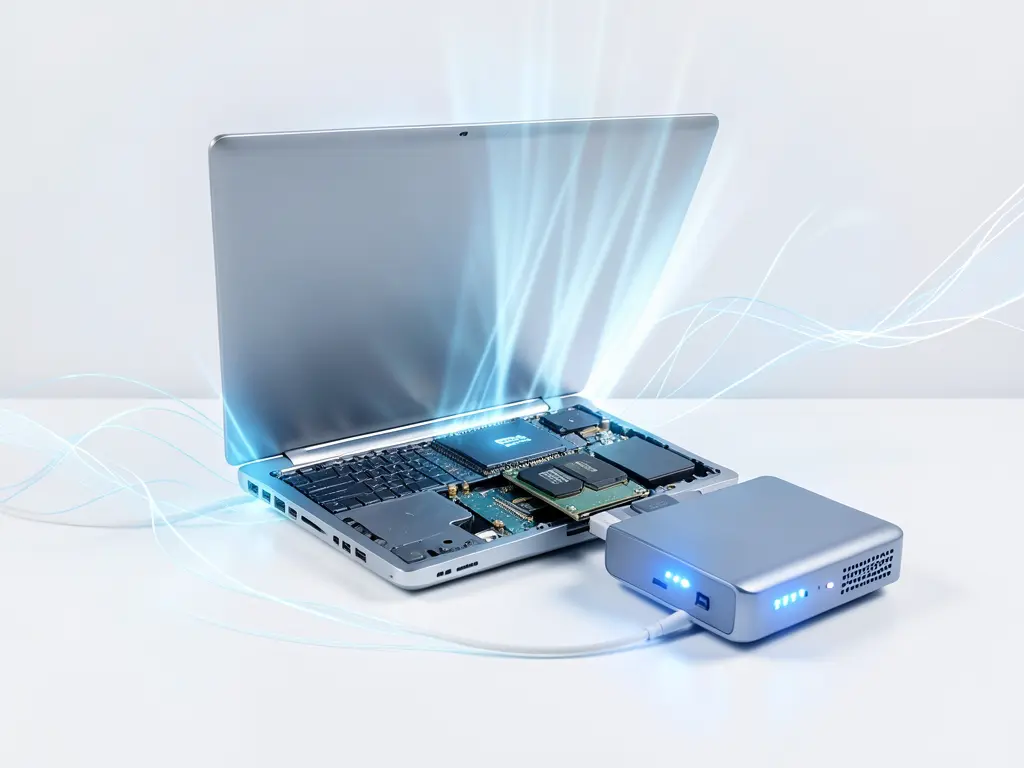
Máy tính không lên nguồn, ổ cứng phát ra tiếng kêu lạch cạch, hay màn hình xanh báo lỗi liên tục trước giờ khởi động — đó là những dấu hiệu cho thấy dữ liệu quan trọng trong laptop của bạn đang gặp nguy hiểm. Trong tình huống này, việc khởi động lại nhiều lần hoặc tự tháo ổ cứng ra ngoài có thể khiến dữ liệu bị tổn thương vĩnh viễn. Công việc cần làm ngay là dừng mọi thao tác và chuyển sang quy trình cứu dữ liệu khởi động an toàn, đúng kỹ thuật.
Cứu dữ liệu khởi động không giống như cài lại Windows. Đây là quá trình can thiệp vào ổ cứng hoặc SSD ở mức thấp để trích xuất dữ liệu trước khi xử lý phần cứng. Nếu làm sai thứ tự, bạn có thể mất toàn bộ dữ liệu dù ổ cứng vẫn còn tốt. Dưới đây là cách tiếp cận đúng theo từng tình huống thường gặp.
Khi nào cần cứu dữ liệu khởi động thay vì sửa lỗi thông thường
Có hai nhóm sự cố hoàn toàn khác nhau, và cách xử lý cũng khác nhau.
Nhóm thứ nhất là lỗi phần mềm hoặc hệ điều hành: Windows báo lỗi bootmgr, màn hình xanh xuất hiện nhưng máy vẫn nhận ổ cứng, hoặc máy khởi động vào chế độ Recovery. Với nhóm này, dữ liệu thường vẫn an toàn và có thể xử lý bằng công cụ khởi động từ USB.
Nhóm thứ hai là lỗi phần cứng ổ cứng: ổ HDD phát ra tiếng kêu cạch cạch, máy không nhận ổ trong BIOS, hoặc SSD không hiển thị trong Disk Management. Đây là trường hợp bắt buộc phải cứu dữ liệu trước, tuyệt đối không cài lại hệ điều hành hay format phân vùng.
Việc phân biệt sai hai nhóm này là nguyên nhân phổ biến khiến dữ liệu bị mất oan. Nếu máy vẫn vào được BIOS và nhận diện ổ cứng, khả năng cao dữ liệu còn nguyên và chỉ cần trích xuất đúng cách.
Quy trình cứu dữ liệu khởi động an toàn
Nguyên tắc đầu tiên và quan trọng nhất: không ghi bất cứ thứ gì lên ổ cứng chứa dữ liệu cần cứu. Mọi thao tác đọc đều phải thực hiện từ một môi trường khởi động bên ngoài, thường là USB boot hoặc một máy tính khác.
Bước chuẩn bị gồm một USB dung lượng tối thiểu 8GB, một máy tính hoạt động bình thường để tạo USB boot, và một ổ cứng ngoài đủ lớn để chứa dữ liệu sẽ sao chép ra. Nếu dữ liệu quan trọng và ổ cứng có dấu hiệu kêu bất thường, nên dừng lại và chuyển sang phương án chuyên nghiệp thay vì tự thao tác.
Với trường hợp ổ cứng vẫn nhận diện bình thường, có thể dùng môi trường boot Linux nhẹ chạy trực tiếp từ USB, gắn ổ cứng ngoài vào và sao chép dữ liệu ra. Cách này không can thiệp vào hệ điều hành cũ, không ghi đè lên phân vùng và giữ nguyên trạng thái ổ cứng. Với ổ SSD bị lỗi logic, một số công cụ chuyên dụng có thể đọc dữ liệu qua giao diện SATA hoặc NVMe khi gắn qua dock ngoài.
Với trường hợp ổ cứng HDD phát ra tiếng kêu cơ học, tuyệt đối không cố đọc dữ liệu bằng phần mềm. Tiếng kêu là dấu hiệu đầu đọc đã chạm vào mặt đĩa, và mỗi lần khởi động lại sẽ làm xước thêm bề mặt từ tính. Trường hợp này cần phòng lab có thiết bị thay đầu đọc, không thể xử lý bằng phần mềm thông thường.

Những sai lầm khiến dữ liệu mất hẳn
Cài lại Windows ngay khi máy không khởi động được là sai lầm phổ biến nhất. Quá trình cài đặt sẽ ghi đè lên phân vùng hệ thống, xóa luôn dữ liệu người dùng nếu không sao lưu trước. Tương tự, chạy các lệnh sửa chữa ổ đĩa như format hay diskpart có thể xóa sạch bảng phân vị và khiến việc phục hồi sau đó khó hơn nhiều.
Một sai lầm khác là liên tục khởi động lại máy để “thử xem có vào được không”. Mỗi lần khởi động, ổ cứng HDD đã có vấn đề cơ học sẽ bị tổn thương thêm. Với SSD lỗi điện tử, việc cấp nguồn liên tục có thể khiến controller hỏng hoàn toàn và mất khả năng đọc dữ liệu.
Việc tự tháo ổ cứng ra khỏi laptop mà không có dock hoặc cáp chuyển phù hợp cũng dễ gây sốc điện hoặc làm hỏng chân kết nối. Nếu không có thiết bị chuyên dụng, nên để kỹ thuật viên xử lý.
Khi nào nên chuyển sang kỹ thuật viên
Nếu dữ liệu có giá trị cao về công việc hoặc không thể tạo lại, việc tự thao tác luôn đi kèm rủi ro. Các trường hợp nên dừng tự xử lý gồm: ổ cứng phát ra tiếng kêu, máy đã ngâm nước, ổ cứng bị sốc nhiệt hoặc rơi vỡ, hoặc đã từng cài lại Windows nhưng không sao lưu trước đó.
Kỹ thuật viên có thiết bị đọc ổ cứng chuyên dụng, có môi trường thao tác tĩnh điện và có thể đánh giá chính xác ổ cứng còn đọc được hay không trước khi can thiệp. Với những trường hợp cần xử lý phần mềm hệ thống sau khi đã cứu dữ liệu, dịch vụ Cài đặt hệ điều hành và phần mềm sẽ giúp cài lại Windows đúng chuẩn mà không ảnh hưởng đến dữ liệu đã sao lưu.
Trước khi bàn giao máy, nên ghi rõ tình trạng ổ cứng, dữ liệu cần ưu tiên cứu và yêu cầu không format phân vùng. Việc này giúp kỹ thuật viên chọn đúng phương án thay vì áp dụng quy trình mặc định.
Chuẩn bị gì trước khi cứu dữ liệu
Danh sách cần chuẩn bị gồm ổ cứng ngoài đủ dung lượng, một máy tính dự phòng để kiểm tra dữ liệu sau khi sao chép, và thông tin về hệ điều hành gốc để chọn đúng môi trường boot. Nếu máy dùng ổ NVMe, cần dock hỗ trợ chuẩn NVMe thay vì dock SATA thông thường.
Nên ghi lại dung lượng dữ liệu cần cứu để đối chiếu sau khi sao chép. Việc kiểm tra lại từng thư mục quan trọng sau khi sao chép giúp phát hiện sớm tình trạng file bị lỗi do quá trình đọc gặp bad sector. Với những máy đã từng gặp sự cố bất thường khi khởi động, có thể tham khảo thêm hướng xử lý khắc phục máy tính hoạt động ổn định trở lại để xử lý song song phần hệ thống sau khi dữ liệu đã an toàn.
Việc cứu dữ liệu khởi động chỉ thực sự an toàn khi thực hiện đúng thứ tự: đánh giá tình trạng ổ cứng, chọn môi trường đọc phù hợp, sao chép dữ liệu ra ngoài, rồi mới xử lý hệ điều hành hoặc thay linh kiện. Làm ngược thứ tự là nguyên nhân khiến nhiều người mất dữ liệu dù ổ cứng vẫn còn tốt.


