
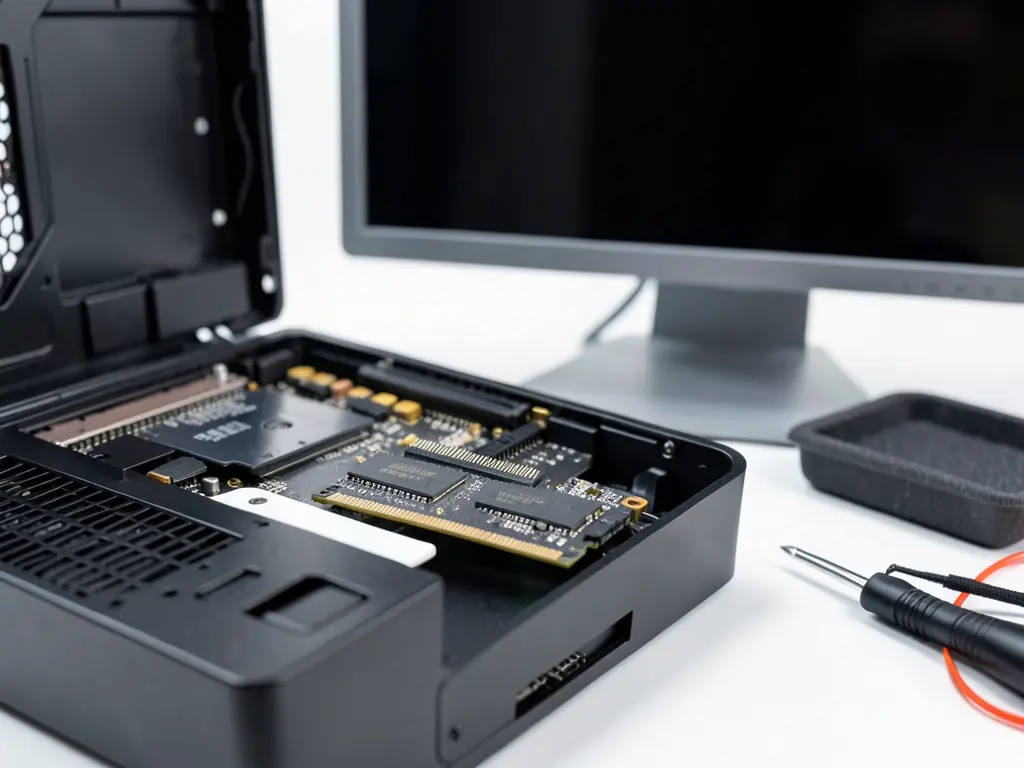
Khi máy tính không lên hình, một trong những nguyên nhân phổ biến nhưng hay bị bỏ qua là thanh RAM bị lỗi hoặc tiếp xúc kém. Trước khi nghĩ đến việc thay thế linh kiện hay mang máy ra tiệm, bạn hoàn toàn có thể tự kiểm tra nguồn RAM màn hình ngay tại chỗ bằng vài thao tác đơn giản. Bài viết này hướng dẫn cách xác định RAM có phải là nguyên nhân khiến máy không xuất hình, đồng thời gợi ý hướng xử lý phù hợp với từng tình huống.
Nhận biết máy tính không lên hình do RAM
Máy không lên hình do RAM thường có vài dấu hiệu khá đặc trưng. Quạt CPU và quạt nguồn vẫn quay, đèn nguồn sáng nhưng màn hình đen hoàn toàn, không có tín hiệu. Một số máy phát tiếng bíp liên tục hoặc bíp theo nhịp lặp lại từ loa trong mainboard. Với laptop, đèn báo nguồn sáng nhưng không có hình, đôi khi quạt chạy mạnh bất thường rồi dừng.
Cần phân biệt rõ: máy không lên hình có thể do màn hình, cáp tín hiệu, card đồ họa, nguồn hoặc mainboard. RAM chỉ là một mắt trong chuỗi kiểm tra. Nếu máy vẫn vào được BIOS nhưng treo ở logo Windows thì vấn đề nghiêng về hệ điều hành hoặc ổ cứng hơn là RAM. Trường hợp không có tín hiệu hình ngay từ đầu, không vào được BIOS, RAM là nghi phạm cần kiểm tra sớm.
Kiểm tra nhanh thanh RAM trước khi tháo máy
Với máy để bàn, trước tiên hãy tắt nguồn, rút dây điện, nhấn giữ nút nguồn khoảng 5 giây để xả điện dư. Mở nắp hông case, quan sát các thanh RAM trên khe cắm. Nếu thấy bụi bám dày hoặc chân tiếp xúc xỉn màu, khả năng cao là tiếp xúc kém.
Với laptop, việc tháo RAM phức tạp hơn tùy dòng máy. Nhiều mẫu laptop đời mới hàn RAM trực tiếp lên mainboard, khi đó không thể tháo kiểm tra theo cách thủ công. Bạn cần xác định đúng model trước khi thao tác, tránh làm gãy chốt hoặc rách cáp.
Một mẹo đơn giản: nếu máy có nhiều thanh RAM, hãy thử tháo ra chỉ để lại một thanh, khởi động lại. Nếu máy lên hình, thanh còn lại hoặc khe cắm của nó có vấn đề. Đổi vị trí thanh RAM sang khe khác để loại trừ lỗi khe cắm.

Vệ sinh chân RAM và khe cắm đúng cách
Đây là bước xử lý phổ biến nhất khi RAM tiếp xúc kém. Dùng cục tẩy mềm loại trắng, chà nhẹ lên phần chân đồng của thanh RAM theo một chiều đến khi chân sáng lại. Không chà quá mạnh làm mòn lớp mạ. Sau đó dùng cọ mềm hoặc bình xịt khí nén thổi sạch bụi trong khe cắm.
Thao tác này cần thực hiện khi đã ngắt điện hoàn toàn. Tránh dùng tay trần chạm trực tiếp vào chân RAM vì mồ hôi và điện tích có thể gây oxy hóa. Cầm thanh RAM ở hai đầu mép, không chạm vào chip nhớ.
Sau khi vệ sinh, cắm RAM lại đúng chiều, ấn đều hai đầu đến khi nghe tiếng chốt khóa. Khởi động máy và quan sát. Nếu hình lên bình thường, nguyên nhân nhiều khả năng là bụi bẩn hoặc tiếp xúc kém chứ không phải RAM hỏng hẳn.
Kiểm tra RAM bằng phần mềm khi máy đã lên hình
Trường hợp máy vẫn lên hình nhưng hay gặp lỗi màn hình xanh, treo máy hoặc khởi động lại đột ngột, bạn có thể kiểm tra RAM bằng công cụ có sẵn trong Windows. Công cụ Windows Memory Diagnostic chạy được mà không cần cài thêm phần mềm. Gõ “Windows Memory Diagnostic” vào ô tìm kiếm, chọn Restart now and check for problems. Máy sẽ khởi động lại và chạy bài kiểm tra bộ nhớ, kết quả hiển thị sau khi vào lại Windows.
Nếu cần kiểm tra kỹ hơn, MemTest86 là công cụ chạy từ USB, kiểm tra từng ô nhớ qua nhiều vòng. Công cụ này phù hợp khi bạn nghi ngờ thanh RAM có lỗi phần cứng nhưng máy vẫn khởi động được. Kết quả có lỗi đỏ là dấu hiệu rõ ràng cần thay RAM.
Lưu ý, các công cụ này không phát hiện được lỗi tiếp xúc kém. Chúng chỉ kiểm tra khả năng ghi đọc của chip nhớ. Vì vậy nếu máy không lên hình hoàn toàn, bạn phải kiểm tra vật lý trước.
Xác định RAM hỏng hay chỉ lỏng chân
Sau khi vệ sinh và cắm lại, nếu máy vẫn không lên hình, thử thanh RAM đó trên máy khác đang hoạt động tốt. Nếu máy kia cũng không lên hình, thanh RAM nhiều khả năng đã hỏng. Ngược lại, nếu thanh RAM chạy tốt trên máy khác, vấn đề nằm ở khe cắm hoặc mainboard của máy gốc.
Với máy có hai khe RAM, hãy thử cắm thanh nghi ngờ vào khe còn lại. Nếu vẫn không lên, kết hợp kiểm tra chéo bằng thanh RAM đang hoạt động tốt cắm vào khe nghi lỗi. Cách này giúp khoanh vùng chính xác thay vì thay linh kiện theo cảm tính.
Trường hợp máy không lên hình nhưng không có tiếng bíp, không đèn báo lỗi RAM, cũng nên kiểm tra thêm nguồn và card đồ họa. RAM không phải lúc nào cũng là thủ phạm đầu tiên.
Khi nào nên dừng tự xử lý và gọi hỗ trợ
Nếu bạn không quen tháo lắp linh kiện, đặc biệt với laptop còn bảo hành, việc tự tháo có thể làm mất quyền bảo hành. Với máy để bàn đã hết bảo hành, các bước vệ sinh và đổi khe RAM khá an toàn, nhưng thao tác với mainboard hoặc BIOS cần cẩn trọng.
Một số tình huống nên chuyển sang kỹ thuật viên: máy báo lỗi bíp liên tục không rõ mã, đã thử nhiều thanh RAM vẫn không lên hình, hoặc nghi ngờ khe RAM trên mainboard bị hỏng. Lúc này cần thiết bị đo và kinh nghiệm đọc mã lỗi theo từng hãng mainboard.
Nếu bạn đang cần cài đặt phần mềm PC hỗ trợ kiểm tra hoặc muốn được tư vấn cấu hình RAM phù hợp với nhu cầu, có thể tham khảo Cài đặt phần mềm PC để được hướng dẫn thêm.
Lưu ý an toàn và tránh mất dữ liệu
Trước khi tháo RAM hoặc can thiệp phần cứng, hãy sao lưu dữ liệu quan trọng nếu máy còn khởi động được. Với máy đã không lên hình, dữ liệu trên ổ cứng vẫn còn nguyên, nhưng nếu bạn quyết định tháo ổ để kiểm tra trên máy khác, cần thao tác đúng chuẩn để tránh hỏng ổ.
Không cắm rút RAM khi máy đang bật nguồn. Không dùng dung dịch tẩy rửa mạnh lên chân RAM. Không ấn mạnh thanh RAM khi chưa mở chốt khóa. Những thao tác sai có thể làm gãy chân tiếp xúc hoặc hỏng khe cắm, khiến chi phí sửa chữa tăng lên đáng kể.
Với các lỗi liên quan đến hệ điều hành sau khi máy đã lên hình, bạn có thể tham khảo thêm hướng dẫn tối ưu tài nguyên hệ thống để xử lý tình trạng máy chậm, treo trong quá trình sử dụng.
Tổng kết
Kiểm tra nguồn RAM màn hình là bước đầu tiên hợp lý khi máy tính không lên hình mà không có dấu hiệu rõ ràng từ các linh kiện khác. Vệ sinh chân RAM, đổi khe cắm và kiểm tra chéo bằng thanh RAM khác giúp xác định nhanh nguyên nhân mà không tốn nhiều chi phí. Nếu đã làm đúng các bước mà máy vẫn không lên hình, hãy dừng lại và chuyển sang kiểm tra nguồn, card đồ họa hoặc nhờ kỹ thuật viên để tránh làm hỏng thêm linh kiện.


