
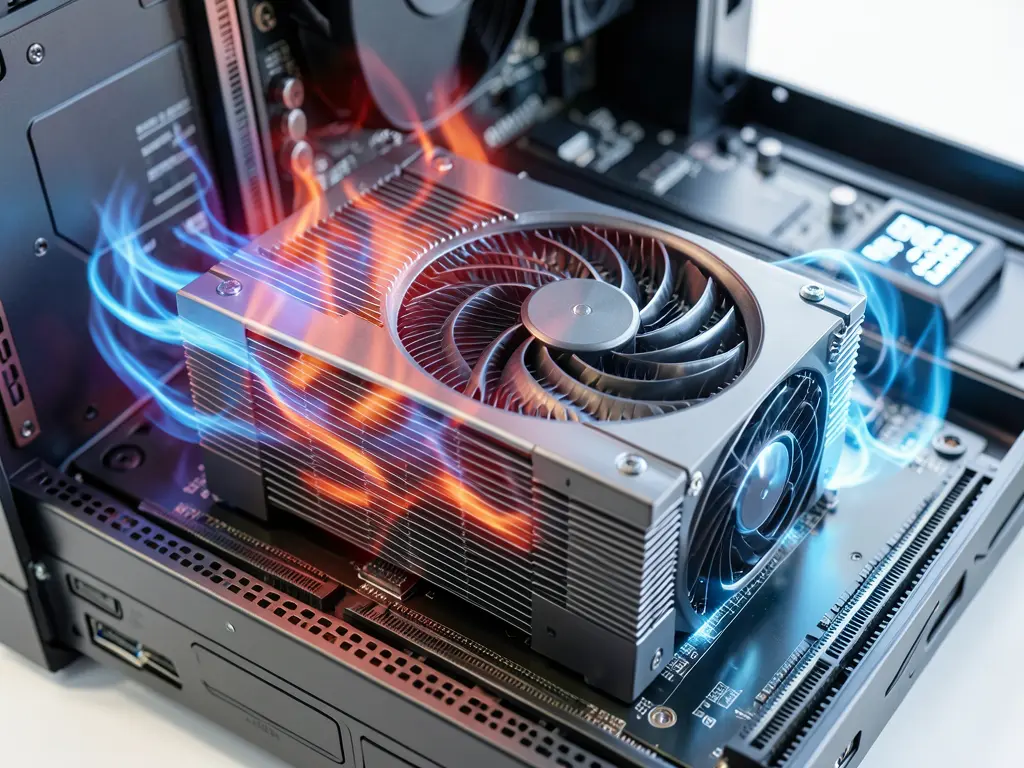
Máy tính bị treo đột ngột khi đang làm việc, quạt tản nhiệt gầm rú rồi màn hình đứng im – phần lớn các ca này đều xuất phát từ tình trạng quá nhiệt. Khi nhiệt độ CPU hoặc GPU vượt ngưỡng an toàn, hệ thống tự kích hoạt cơ chế bảo vệ bằng cách giảm xung nhịp (throttling) hoặc dừng hẳn để tránh cháy linh kiện. Triệu chứng thường thấy là máy chậm dần trước khi đứng hình, tự khởi động lại, hoặc tắt nguồn không báo lỗi. Nếu bạn muốn hiểu rõ hơn về cách xử lý triệt để tình trạng này ngay tại chỗ, phần nội dung dưới đây sẽ đi từ nguyên nhân gốc đến cách khắc phục cụ thể, tránh việc cài lại hệ điều hành một cách vô ích.
Nhận diện đúng dấu hiệu quá nhiệt
Trước khi tháo máy hay can thiệp phần mềm, cần xác định máy thực sự quá nhiệt hay chỉ đơn thuần bị treo do lỗi hệ thống. Một số biểu hiện đặc trưng của quá nhiệt gồm quạt chạy hết tốc lực liên tục, mặt đáy hoặc khu vực bàn phím nóng rõ rệt, máy tự tắt sau vài phút chạy tác vụ nặng, hoặc hiệu năng tụt thê thảm chỉ sau khi khởi động. Với laptop, cảm giác nóng lan ra vùng kê tay và phím chức năng là dấu hiệu đường thoát nhiệt bên trong đã bị bít.
Để có số liệu chính xác thay vì cảm nhận, có thể dùng các công cụ đọc cảm biến như HWiNFO, HWMonitor hoặc Core Temp. Ngưỡng đáng lo với CPU thông thường là vượt 85–90°C khi chạy tác vụ nặng kéo dài, còn GPU vượt 80–83°C. Lưu ý rằng nhiệt độ cao tức thời trong vài giây chưa chắc là vấn đề, nhưng duy trì mức cao liên tục thì chắc chắn dẫn đến treo máy.
Nguyên nhân gốc khiến máy treo vì nhiệt
Có bốn nhóm nguyên nhân chiếm phần lớn các ca quá nhiệt, và việc xác định đúng nhóm sẽ quyết định cách xử lý.
- Bụi bám dày ở két tản nhiệt, quạt và khe thoát gió làm giảm lưu lượng khí.
- Keo tản nhiệt khô, nứt hoặc bôi quá mỏng sau nhiều năm sử dụng.
- Quạt tản nhiệt yếu, kẹt trục hoặc dừng quay nhưng không báo lỗi rõ ràng.
- Phần mềm chạy nền ngốn CPU/GPU bất thường, khiến máy nóng dù không làm gì nặng.
Ngoài ra, môi trường đặt máy cũng ảnh hưởng đáng kể. Máy đặt trên đệm, chăn hoặc trong góc kín không có đối lưu khí sẽ nóng nhanh hơn nhiều so với đặt trên mặt phẳng cứng, thoáng. Với máy để bàn, việc lắp thêm card đồ họa rời mà giữ nguyên bộ tản nhiệt và luồng gió cũ trong vỏ case cũng là nguyên nhân thường gặp.

Kiểm tra phần mềm trước khi tháo máy
Không phải ca quá nhiệt nào cũng cần mở nắp. Bước đầu tiên nên làm là kiểm tra tải hệ thống qua Task Manager hoặc Resource Monitor để xem tiến trình nào đang chiếm CPU cao bất thường. Nếu thấy một tiến trình lạ chạy liên tục, đó có thể là phần mềm độc hại hoặc ứng dụng bị lỗi vòng lặp. Quét malware bằng Windows Defender hoặc công cụ chuyên dụng là bước cần thiết trước khi kết luận nguyên nhân phần cứng.
Cũng nên kiểm tra các thiết lập quản lý nguồn, đặc biệt là chế độ làm mát trong Power Options của Windows. Nếu máy đang đặt ở chế độ ưu tiên tiết kiệm điện thay vì ưu tiên làm mát, quạt sẽ chạy chậm hơn và nhiệt độ tăng nhanh hơn. Với laptop, cần kiểm tra cả phần mềm quản lý nhiệt của nhà sản xuất vì đôi khi chế độ “silent” bị bật mặc định và khiến máy nóng hơn bình thường.
Một nguyên nhân phần mềm khác dễ bị bỏ qua là driver card đồ họa lỗi hoặc xung đột giữa các bản driver cũ chồng chéo. Trường hợp này thường đi kèm hiện tượng treo máy khi chạy ứng dụng đồ họa hoặc xem video, trong khi tác vụ văn phòng vẫn bình thường.
Vệ sinh tản nhiệt và thay keo đúng cách
Khi đã loại trừ nguyên nhân phần mềm, bước tiếp theo là xử lý phần cứng. Với máy để bàn, việc tháo két tản nhiệt, dùng bình xịt khí nén hoặc cọ mềm để làm sạch bụi ở lá nhôm và quạt là thao tác cơ bản. Với laptop, cần tháo nắp đáy theo đúng hướng dẫn của từng dòng máy để tránh gãy chốt nhựa.
Sau khi làm sạch, nếu keo tản nhiệt đã khô cứng hoặc bong tróc, cần thay mới. Nguyên tắc là làm sạch lớp keo cũ bằng cồn isopropyl nồng độ cao, lau khô bề mặt tiếp xúc, rồi bôi một lượng keo vừa đủ (hạt đậu hoặc đường mảnh tùy diện tích IHS). Bôi quá nhiều keo không giúp mát hơn mà còn có thể tràn ra ngoài gây hại. Với những dòng máy dùng thermal pad thay keo, cần thay đúng độ dày pad, nếu không áp lực tiếp xúc sẽ không đủ.
Trước khi thực hiện bất kỳ thao tác nào liên quan đến tháo lắp linh kiện, ngắt nguồn và tháo pin (với laptop) là bắt buộc. Nếu máy còn bảo hành, nên cân nhắc việc tự tháo vì có thể làm mất quyền bảo hành.
Xử lý khi quạt hoặc tản nhiệt hỏng
Có những ca quá nhiệt mà vệ sinh không giải quyết được, điển hình là quạt tản nhiệt đã yếu hoặc kẹt trục. Quạt quay chậm, phát tiếng rít hoặc dừng hẳn đều khiến nhiệt tích tụ nhanh. Trong trường hợp này, thay quạt là phương án cần thiết, và nên chọn đúng model hoặc loại tương thích với dòng máy để đảm bảo luồng gió và độ ồn hợp lý.
Với máy để bàn dùng tản nhiệt nước, cần kiểm tra bơm còn hoạt động không, vì bơm hỏng khiến nhiệt độ tăng vọt chỉ trong vài phút. Với tản nhiệt khí, kiểm tra ống heat pipe có bị móp hoặc nứt không, vì heat pipe hỏng làm mất khả năng dẫn nhiệt dù quạt vẫn quay bình thường.
Điều chỉnh phần mềm và môi trường sau khi xử lý
Sau khi đã vệ sinh hoặc thay thế linh kiện, nên kiểm tra lại nhiệt độ bằng công cụ cảm biến để xác nhận kết quả. Nếu nhiệt độ đã về mức hợp lý nhưng máy vẫn treo, cần xem xét các nguyên nhân khác như lỗi RAM, ổ cứng hoặc xung đột driver.
Một số thiết lập nên duy trì để tránh tái phát: đặt máy trên bề mặt cứng, thoáng; vệ sinh định kỳ 6–12 tháng tùy môi trường; không chạy tác vụ nặng liên tục trong thời gian dài ở nơi kín gió. Với laptop, việc dùng đế tản nhiệt có thể giúp ích nhưng không thay thế được việc vệ sinh bên trong.
Trong trường hợp cần can thiệp sâu hơn vào hệ thống, ví dụ cài lại driver hoặc cài đặt hệ điều hành để loại trừ lỗi phần mềm, nên sao lưu dữ liệu quan trọng trước. Việc cài lại Windows chỉ nên là bước cuối cùng, sau khi đã loại trừ các nguyên nhân phần cứng và phần mềm cụ thể, vì nó không giải quyết được vấn đề nhiệt nếu nguyên nhân là bụi hoặc keo khô.
Khi nào nên gọi kỹ thuật viên
Nếu sau khi vệ sinh, thay keo và kiểm tra phần mềm mà máy vẫn treo vì nhiệt, hoặc nếu bạn không tự tin tháo lắp linh kiện, việc gọi kỹ thuật viên là lựa chọn hợp lý. Các ca cần chuyên gia xử lý thường gồm máy còn bảo hành, laptop dòng mỏng khó tháo, máy có dấu hiệu chập chờn nguồn, hoặc nhiệt độ cao kèm mùi khét. Trong những trường hợp này, việc tự xử lý có thể làm hỏng thêm linh kiện và phát sinh chi phí lớn hơn.
Việc xử lý quá nhiệt hiệu quả nằm ở việc xác định đúng nguyên nhân thay vì áp dụng máy móc một cách làm cho mọi ca. Một ca treo máy do bụi sẽ khác hoàn toàn với ca treo do driver hoặc do phần cứng xuống cấp, và cách xử lý cũng khác nhau. Kiểm tra có hệ thống, từ phần mềm đến phần cứng, sẽ giúp tiết kiệm thời gian và tránh thay thế linh kiện không cần thiết.


