
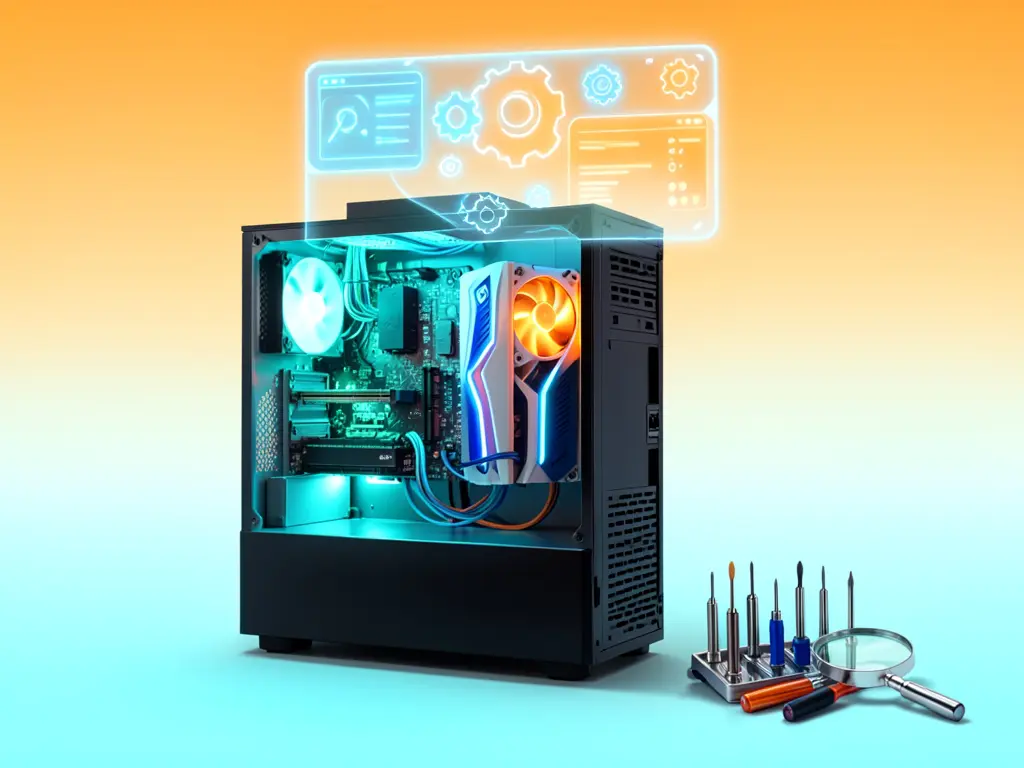
Máy tính gặp sự cố có thể xuất phát từ phần cứng hoặc phần mềm, và cách xử lý ở mỗi nhóm hoàn toàn khác nhau. Nhận diện đúng nguồn gốc ngay từ đầu giúp tiết kiệm thời gian, tránh thay thế linh kiện không cần thiết hoặc cài lại hệ điều hành một cách vô ích.
Phân biệt lỗi phần cứng và phần mềm trước khi sửa
Một số biểu hiện thường gặp giúp khoanh vùng nhanh. Máy không lên nguồn, quạt không quay, có tiếng bíp lạ hoặc màn hình tối đen dù đèn nguồn sáng thường liên quan đến phần cứng như nguồn, RAM, mainboard hoặc card đồ họa. Ngược lại, máy vẫn khởi động nhưng treo, báo lỗi màn hình xanh, ứng dụng tự đóng hoặc chậm bất thường phần lớn thuộc về hệ điều hành, driver hoặc phần mềm xung đột.
Có những trường hợp chồng lấn, ví dụ ổ cứng sắp hỏng gây treo máy ngẫu nhiên, hoặc RAM lỗi khiến Windows báo lỗi liên tục. Khi đó cần kiểm tra chéo bằng công cụ chẩn đoán trước khi kết luận. Với máy vẫn vào được hệ điều hành, việc đầu tiên là sao lưu dữ liệu quan trọng ra ổ ngoài hoặc dịch vụ lưu trữ, vì nhiều thao tác sửa lỗi phía sau có nguy cơ ảnh hưởng dữ liệu.
Kiểm tra phần cứng theo thứ tự từ đơn giản
Trước khi tháo máy, hãy loại trừ các nguyên nhân bên ngoài: dây nguồn lỏng, ổ cắm không ổn định, pin laptop chai, hoặc cổng kết nối bị bụi. Với máy để bàn, kiểm tra nguồn bằng cách thử với dây và ổ cắm khác. Với laptop, thử khởi động khi chỉ dùng adapter sạc, tháo pin nếu thiết kế cho phép.
Bên trong máy, RAM là linh kiện dễ gây lỗi khởi động nhất. Tháo RAM, vệ sinh chân tiếp xúc bằng gôm mềm hoặc dung dịch chuyên dụng, cắm lại chắc chắn và thử từng thanh riêng lẻ nếu có nhiều thanh. Ổ cứng cần được kiểm tra tình trạng sức khỏe bằng công cụ đọc chỉ số S.M.A.R.T. Nếu xuất hiện lỗi bad sector hoặc cảnh báo tuổi thọ, nên sao lưu ngay và cân nhắc thay thế trước khi dữ liệu mất hoàn toàn.
Với lỗi liên quan đến hiển thị, hãy thử cắm màn hình ngoài để xác định lỗi nằm ở màn hình laptop, cáp tín hiệu hay card đồ họa. Nhiệt độ cao cũng là nguyên nhân khiến máy tự tắt hoặc giảm hiệu năng, nên vệ sinh quạt và keo tản nhiệt định kỳ.

Xử lý lỗi phần mềm và hệ điều hành
Khi máy vẫn khởi động được, hãy vào Safe Mode để kiểm tra xem lỗi còn xuất hiện hay không. Nếu trong Safe Mode máy hoạt động bình thường, nguyên nhân thường là driver hoặc phần mềm khởi động cùng Windows. Kiểm tra Driver Manager, gỡ các driver vừa cập nhật gần đây, và tắt bớt ứng dụng trong Startup.
Với lỗi mạng như không vào được internet dù đã kết nối Wi-Fi, kiểm tra lần lượt DNS, IP và card mạng. Đặt DNS về máy chủ công cộng, làm mới cấu hình mạng bằng lệnh trong Command Prompt, hoặc reset card mạng trong Settings là các bước cơ bản. Các công cụ như Windows Network Diagnostics, Ping, Tracert giúp xác định lỗi nằm ở máy hay ở nhà cung cấp dịch vụ.
Với lỗi màn hình xanh, ghi lại mã lỗi hiển thị trên màn hình rồi tra cứu theo đúng mã đó. Không nên áp dụng một bản hướng dẫn chung cho mọi mã lỗi vì nguyên nhân có thể khác nhau hoàn toàn. Việc cập nhật driver từ trang chủ nhà sản xuất, chạy kiểm tra ổ cứng và bộ nhớ là các bước chẩn đoán hợp lý trước khi nghĩ đến cài lại Windows.
Cài lại hệ điều hành chỉ nên là phương án cuối, sau khi đã loại trừ lỗi phần cứng và thử các cách sửa phần mềm. Nếu buộc phải cài lại, cần sao lưu toàn bộ dữ liệu, chuẩn bị bộ cài chính thức và driver tương ứng. Với nhu cầu cài lại Win 10 Pro và Windows 11, nên đảm bảo bản cài có bản quyền hợp lệ thay vì dùng công cụ không rõ nguồn gốc.
Trong quá trình sử dụng, nhiều người cần cài đặt thêm phần mềm chuyên dụng phục vụ công việc, chẳng hạn như cài đặt phần mềm dựng phim trên máy cấu hình phù hợp. Việc chọn đúng phiên bản phần mềm, đủ dung lượng ổ cứng và driver đồ họa tương thích giúp tránh lỗi treo hoặc xuất video chậm sau này.
Khi nào nên gọi hỗ trợ kỹ thuật
Có những tình huống vượt quá khả năng tự xử lý tại nhà: máy có dấu hiệu chập chờn về nguồn, mùi khét, tiếng kêu lạ từ ổ cứng, hoặc đã thử nhiều cách mà lỗi vẫn tái diễn. Lúc này, việc tiếp tục tháo lắp có thể làm hỏng thêm linh kiện. Nên ghi lại đầy đủ triệu chứng, thời điểm xuất hiện lỗi và các thao tác đã thử để bên kỹ thuật nắm được bối cảnh nhanh hơn.
Với doanh nghiệp nhỏ hoặc người dùng có nhiều máy, việc hỗ trợ từ xa cho các lỗi phần mềm thường hiệu quả và tiết kiệm thời gian di chuyển. Các lỗi phần cứng như thay nguồn, thay ổ cứng, vệ sinh tản nhiệt sâu vẫn cần thao tác trực tiếp. Điều quan trọng là bên hỗ trợ minh bạch về nguyên nhân, linh kiện thay thế và chế độ bảo hành sau sửa chữa.
Trước khi bàn giao máy, hãy sao lưu dữ liệu và ghi chú lại cấu hình, tài khoản quan trọng. Một bản sao lưu đầy đủ luôn rẻ hơn nhiều so với việc phục hồi dữ liệu từ ổ cứng hỏng.


