
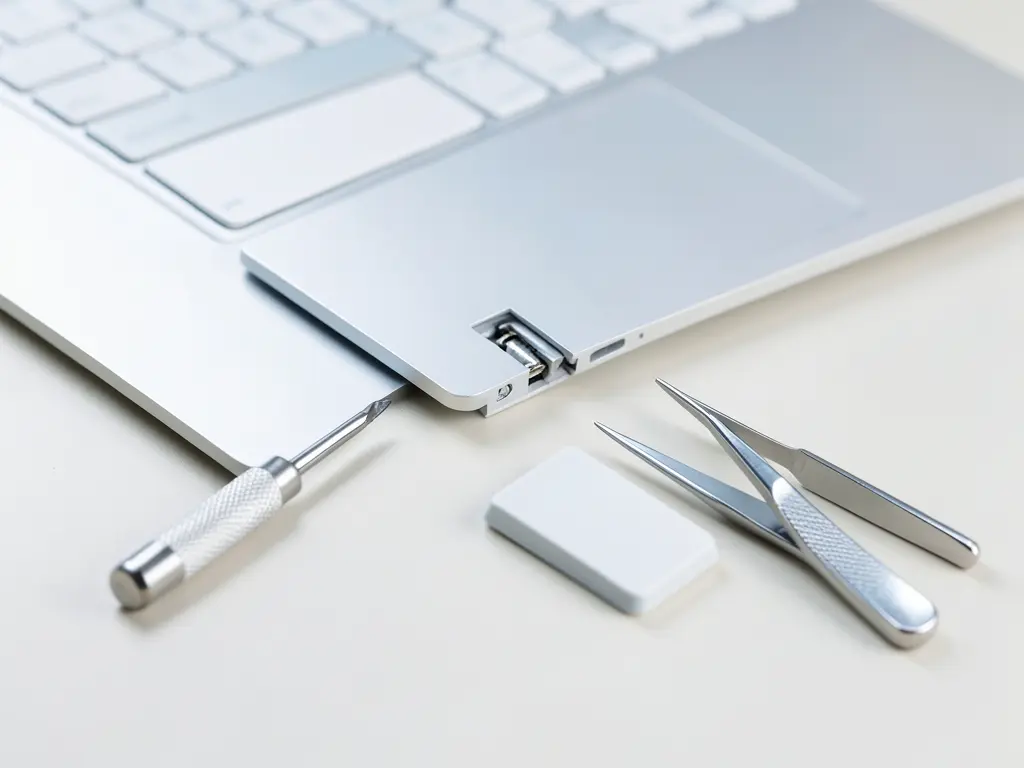
Lỗi phím trên laptop thường xuất hiện đột ngột và khiến việc gõ văn bản, nhập liệu trở nên khó chịu. Có trường hợp một vài phím không phản hồi, có trường hợp gõ ra ký tự sai hoặc phím bị kẹt cứng. Trước khi nghĩ đến việc thay bàn phím, người dùng nên kiểm tra theo trình tự từ phần mềm đến phần cứng để xác định đúng nguyên nhân, tránh mất thời gian và chi phí không cần thiết.
Kiểm tra nhanh trước khi can thiệp sâu
Phần lớn lỗi phím laptop bắt nguồn từ những nguyên nhân đơn giản như bật nhầm Filter Keys, kẹt phím do bụi, hoặc driver bàn phím bị lỗi sau bản cập nhật Windows. Việc xác định đúng nhóm nguyên nhân ngay từ đầu giúp giảm đáng kể thời gian xử lý.
Một số bước kiểm tra ban đầu nên thực hiện:
- Khởi động lại máy để loại trừ lỗi tạm thời của hệ điều hành.
- Thử gõ phím trong Notepad hoặc trình soạn thảo khác để xác nhận phạm vi lỗi.
- Kiểm tra xem lỗi xuất hiện ở mọi ứng dụng hay chỉ một phần mềm cụ thể.
- Cắm bàn phím USB ngoài để đối chiếu, phân biệt lỗi do bàn phím tích hợp hay do hệ thống.
Nếu bàn phím ngoài hoạt động bình thường còn bàn phím laptop vẫn lỗi, khả năng cao vấn đề nằm ở phần cứng bàn phím hoặc driver riêng của thiết bị. Ngược lại, nếu cả hai đều lỗi thì cần xem lại cấu hình hệ thống.
Xử lý lỗi phím do phần mềm và hệ điều hành
Windows có một số tính năng hỗ trợ người dùng khuyết tật nhưng đôi khi bị bật nhầm và gây hiểu lầm là hỏng phím. Filter Keys (phím lọc) sẽ bỏ qua các lần nhấn phím ngắn hoặc lặp lại, khiến người dùng tưởng phím không ăn. Sticky Keys (phím dính) lại khiến các tổ hợp như Ctrl, Alt, Shift bị giữ trạng thái. Cách tắt: vào Settings > Accessibility > Keyboard, tắt Filter Keys và Sticky Keys nếu đang bật.
Driver bàn phím cũng là nguyên nhân phổ biến. Trong Device Manager, mục Keyboards, chọn Uninstall device cho bàn phím chuẩn, sau đó khởi động lại để Windows tự cài lại driver. Với laptop dùng bàn phím có driver riêng từ hãng (như bàn phím có đèn nền, phím tắt chức năng), nên tải driver chính thức từ trang hỗ trợ của nhà sản xuất thay vì dùng driver chung.
Trường hợp lỗi phím xuất hiện sau khi cập nhật Windows, có thể thử Roll Back driver trong Device Manager hoặc gỡ bản cập nhật gần nhất trong Windows Update. Thao tác này không ảnh hưởng dữ liệu cá nhân nhưng nên tạo điểm khôi phục hệ thống trước khi thực hiện để có thể quay lại trạng thái cũ nếu cần.

Khi nào lỗi phím là do phần cứng
Nếu đã loại trừ phần mềm mà phím vẫn không hoạt động, khả năng cao là lỗi phần cứng. Ba dạng thường gặp: phím bị kẹt do bụi hoặc dị vật, màng phím bị ẩm hoặc oxy hóa, và cáp kết nối bàn phím với mainboard bị lỏng hoặc đứt.
Với phím bị kẹt nhẹ, có thể dùng bình xịt khí nén thổi bụi ở khe phím. Không nên dùng tăm hoặc vật nhọn chọc mạnh vì dễ làm hỏng cơ cấu phím, đặc biệt với bàn phím chiclet trên laptop mỏng. Nếu laptop từng bị đổ nước, cần tắt máy ngay, tháo pin (nếu tháo được) và đưa đến nơi xử lý chuyên nghiệp; việc tự sấy hoặc bật máy lại có thể khiến mạch bị chập nặng hơn.
Với laptop đã dùng lâu, màng phím lão hóa khiến một số phím mất tín hiệu dù không có dấu hiệu bên ngoài. Trường hợp này cần thay bàn phím hoặc thay màng phím tùy dòng máy. Chi phí thay bàn phím laptop dao động tùy hãng và model, nên hỏi báo giá cụ thể trước khi quyết định.
Trước khi thực hiện bất kỳ thao tác nào liên quan đến tháo lắp hoặc can thiệp sâu vào hệ thống, người dùng nên sao lưu dữ liệu quan trọng. Với các thao tác như sửa Registry, cài lại driver hàng loạt hoặc vệ sinh bàn phím bằng dung dịch, việc sao lưu là bắt buộc để tránh mất dữ liệu ngoài ý muốn.
Hỗ trợ từ xa và xử lý chuyên nghiệp
Không phải lúc nào người dùng cũng đủ thời gian và công cụ để tự kiểm tra từng bước. Với các lỗi liên quan đến driver, cấu hình hệ thống hoặc xung đột phần mềm, việc được hỗ trợ trực tiếp qua Ultraviewer giúp rút ngắn thời gian xử lý và hạn chế thao tác sai. Kỹ thuật viên có thể kiểm tra Device Manager, Event Viewer, driver và cấu hình bàn phím từ xa, sau đó hướng dẫn cụ thể từng bước còn lại nếu cần can thiệp phần cứng.
Trường hợp laptop gặp lỗi phím kèm theo các vấn đề hệ thống khác như treo máy, lỗi khởi động hoặc mất dữ liệu, nên xử lý theo hướng ưu tiên cứu dữ liệu trước khi sửa phần cứng. Quy trình xử lý lỗi Win cứu dữ liệu phục hồi laptop tại đây mô tả cách tiếp cận phù hợp cho tình huống này.
Khi cần hỗ trợ cài đặt lại hệ điều hành hoặc kiểm tra toàn diện sau khi sửa phím, có thể tham khảo dịch vụ Cài máy tính qua Ultraviewer để được hướng dẫn trực tiếp, hạn chế việc tự thao tác sai gây ảnh hưởng đến dữ liệu và ổ cứng.
Thông tin cần chuẩn bị trước khi liên hệ hỗ trợ
Để việc hỗ trợ diễn ra nhanh, người dùng nên chuẩn bị trước các thông tin sau: tên dòng laptop và phiên bản Windows đang dùng, mô tả cụ thể lỗi phím (phím nào, lỗi xuất hiện từ khi nào, có liên quan đến sự kiện gần đây như đổ nước, cập nhật, cài phần mềm mới hay không), và tình trạng dữ liệu quan trọng đã sao lưu hay chưa.
Việc mô tả rõ tình trạng giúp kỹ thuật viên xác định đúng hướng xử lý ngay từ đầu, tránh phải kiểm tra lại nhiều lần. Với các lỗi phím đơn giản, thời gian xử lý thường ngắn; với lỗi phần cứng, cần thêm thời gian để kiểm tra và thay thế linh kiện phù hợp.
Một lưu ý quan trọng: không nên tự ý tháo bàn phím laptop nếu chưa có kinh nghiệm, vì các dòng máy hiện nay thường dùng bàn phím liền mạch với vỏ máy, dễ làm đứt cáp hoặc hỏng các chi tiết nhựa xung quanh. Với các dòng laptop cao cấp, bàn phím có thể được gắn chặt bằng keo hoặc ốc ẩn, thao tác sai dễ phát sinh chi phí lớn hơn nhiều so với việc sửa ban đầu.


