
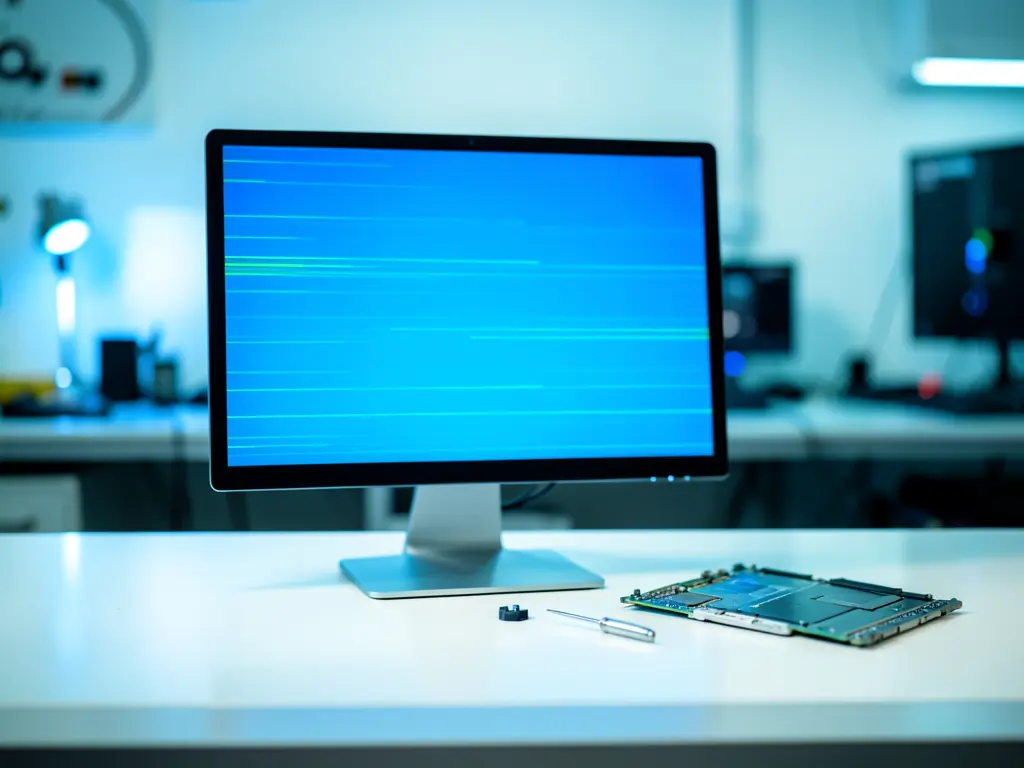
Sọc nhiễu xanh trên màn hình là hiện tượng dễ nhận ra: trên nền hình xuất hiện các đường kẻ dọc hoặc ngang màu xanh, lúc ẩn lúc hiện, có khi chỉ ở một vùng nhỏ, có khi phủ gần kín màn hình. Với laptop, hiện tượng thường rõ hơn khi mở góc màn hình hoặc khi máy vừa khởi động. Với máy tính để bàn, sọc xanh hay đi kèm nháy hình, mất tín hiệu trong vài giây rồi trở lại. Việc phân biệt đúng nhóm nguyên nhân ngay từ đầu giúp tránh thay thế linh kiện không cần thiết, và cũng giúp xác định khi nào cần mang máy tới nơi sửa chữa có điều kiện kiểm tra phần cứng.
Về bản chất, sọc nhiễu xanh không phải một lỗi duy nhất mà là biểu hiện của ít nhất bốn nhóm vấn đề: tín hiệu hình ảnh từ card đồ họa, kết nối giữa mainboard và tấm panel, bản thân tấm panel, hoặc thành phần phần mềm điều khiển hiển thị. Mỗi nhóm có cách kiểm tra riêng, và thứ tự kiểm tra nên đi từ cái ít tốn kém nhất.
Phân biệt sọc do phần mềm và sọc do phần cứng
Cách kiểm tra nhanh nhất là quan sát màn hình BIOS hoặc màn hình khởi động. Nếu sọc xanh xuất hiện ngay từ giai đoạn này, trước khi Windows tải driver đồ họa, khả năng cao là vấn đề phần cứng hoặc kết nối. Ngược lại, nếu máy khởi động bình thường, vào Windows mới thấy sọc, cần nghiêng về driver, cấu hình hiển thị hoặc xung đột phần mềm.
Một phép thử khác là cắm máy tính để bàn sang màn hình khác bằng cùng cáp, hoặc với laptop thì xuất hình ra màn hình ngoài qua HDMI. Nếu màn hình ngoài sạch, tín hiệu từ card đồ họa vẫn ổn và vấn đề nằm ở panel hoặc cáp nội bộ. Nếu màn hình ngoài cũng có sọc xanh, cần kiểm tra card đồ họa, driver và cả nguồn điện cấp cho card.
Với laptop, thử thay đổi góc mở màn hình từ từ. Sọc thay đổi theo góc mở là dấu hiệu khá rõ của cáp tín hiệu (cable LVDS/eDP) bị mòn, đứt ngầm hoặc tiếp xúc kém tại đầu nối. Đây là lỗi có thể sửa bằng cách thay cáp, chi phí thường thấp hơn nhiều so với thay panel.
Kiểm tra phần mềm và driver trước khi nghĩ tới phần cứng
Trên Windows, bước đầu tiên là khởi động vào Safe Mode để loại trừ driver đồ họa của hãng. Nếu trong Safe Mode không còn sọc, khả năng cao liên quan driver hoặc ứng dụng can thiệp vào hiển thị. Khi đó, gỡ driver đồ họa hiện tại bằng công cụ của hãng hoặc qua Device Manager, sau đó cài lại driver đúng phiên bản từ trang chủ của nhà sản xuất chip (Intel, AMD hoặc NVIDIA). Không nên dùng driver đóng gói từ nguồn không rõ xuất xứ.
Kiểm tra tần số quét và độ phân giải trong Settings > System > Display. Đặt về độ phân giải gốc của màn hình và tần số quét mặc định. Một số panel bị sọc khi chạy ở tần số quét cao hơn khả năng thực tế, đặc biệt sau khi cập nhật Windows hoặc khi dùng cáp có băng thông thấp.
Với máy dùng card đồ họa rời, cần kiểm tra cả driver chipset và driver card. Xung đột giữa hai driver, hoặc driver card rời bị Windows Update ghi đè bằng bản cũ, có thể gây nhiễu hình. Nếu máy có hai GPU (integrated và discrete), thử chuyển ứng dụng sang GPU còn lại để xem sọc có đi theo GPU hay không; đây là cách khoanh vùng khá hiệu quả.
Cũng nên loại trừ các yếu tố ít nghĩ tới như phần mềm chỉnh màu, tiện ích ép độ phân giải, hoặc công cụ ép tần số quét. Tắt tạm các ứng dụng khởi động cùng Windows để kiểm tra. Nếu sọc biến mất sau khi tắt một tiện ích cụ thể, nguyên nhân đã rõ.

Kiểm tra kết nối, cáp và nguồn điện
Với máy để bàn, thay cáp tín hiệu là bước rẻ và nhanh nhất. Cáp HDMI hoặc DisplayPort chất lượng kém, cáp bị gập nhiều lần hoặc đầu cắm lỏng đều có thể tạo sọc xanh. Thử cắm sang cổng khác trên card và trên màn hình. Nếu card có nhiều cổng, việc đổi cổng giúp loại trừ một cổng bị lỗi.
Với laptop, cáp nội bộ nối mainboard với panel là điểm hay hỏng. Việc tháo và kiểm tra cáp đòi hỏi mở máy, vệ sinh đầu nối và xác nhận cáp không bị đứt ngầm. Nếu cáp bị mòn do mở gập nhiều năm, thay cáp là giải pháp đúng và thường giữ được panel cũ.
Nguồn điện cũng là yếu tố cần loại trừ. Nguồn máy tính để bàn xuống cấp có thể gây nhiễu hình, đặc biệt khi card đồ họa hoạt động tải cao. Với laptop, thử chạy bằng pin và bằng adapter để xem sọc có thay đổi. Nếu sọc xuất hiện rõ hơn khi cắm sạc, cần kiểm tra adapter và mạch cấp nguồn.
Khi nào cần thay panel hoặc can thiệp phần cứng sâu
Sọc xanh cố định, không đổi theo góc mở, không biến mất trong BIOS và vẫn còn khi xuất hình ra màn hình ngoài thường chỉ về panel hoặc mạch điều khiển của panel. Trong trường hợp này, các biện pháp phần mềm gần như không còn tác dụng. Việc thay panel cần cân nhắc chi phí so với giá trị máy, và nên thực hiện tại nơi có thiết bị kiểm tra để tránh thay nhầm.
Trước khi can thiệp vào phần cứng, cần sao lưu dữ liệu quan trọng. Thao tác mở máy, tháo panel hoặc thay cáp đều có rủi ro làm hỏng thêm linh kiện nếu không đúng kỹ thuật. Với máy còn bảo hành, nên liên hệ hãng trước khi tự tháo.
Một số trường hợp sọc xanh kèm hiện tượng lạ như màn hình tối dần, ám màu, hoặc sọc lan rộng theo thời gian. Đây là dấu hiệu panel đang xuống cấp. Việc theo dõi diễn biến giúp quyết định thời điểm thay thế hợp lý thay vì chờ đến khi màn hình không dùng được.
Xác nhận kết quả sau khi xử lý
Sau khi cài lại driver hoặc thay cáp, cần kiểm tra ở nhiều điều kiện: màn hình khởi động, desktop, trình duyệt có video, và ứng dụng đồ họa. Chạy thử một đoạn video độ phân giải cao và một ứng dụng có nền tối để dễ phát hiện sọc. Với laptop, mở gập màn hình vài lần để xác nhận sọc không quay lại.
Nếu sọc đã hết nhưng thỉnh thoảng vẫn nháy, ghi lại thời điểm và ứng dụng đang chạy. Đây là thông tin hữu ích khi cần hỗ trợ kỹ thuật từ xa hoặc mang máy tới nơi sửa chữa. Trong nhiều trường hợp, việc khoanh vùng đúng nguyên nhân ngay từ đầu giúp tiết kiệm đáng kể chi phí, nhất là khi bạn cần cài win bản quyền giá rẻ kèm kiểm tra hiển thị sau khi cài đặt hệ điều hành.
Với các trường hợp đã thử đủ bước phần mềm mà sọc vẫn còn, hoặc khi cần kiểm tra phần cứng chuyên sâu, nên đưa máy tới cơ sở có điều kiện thử panel và cáp thay thế. Quá trình khôi phục tính ổn định của hệ thống nên đi kèm kiểm tra hiển thị, vì lỗi màn hình có thể ảnh hưởng tới trải nghiệm sử dụng lâu dài. Bạn có thể tham khảo thêm hướng dẫn khôi phục tính ổn định Windows để xử lý các lỗi hệ thống đi kèm.
Việc xử lý sọc nhiễu xanh hiệu quả phụ thuộc vào việc kiểm tra đúng thứ tự: loại trừ phần mềm và driver trước, sau đó kiểm tra kết nối, cáp, nguồn, và cuối cùng mới kết luận về panel. Cách làm này giúp tránh thay thế linh kiện không cần thiết, đồng thời đảm bảo khi cần thay thế thì thay đúng bộ phận.


