
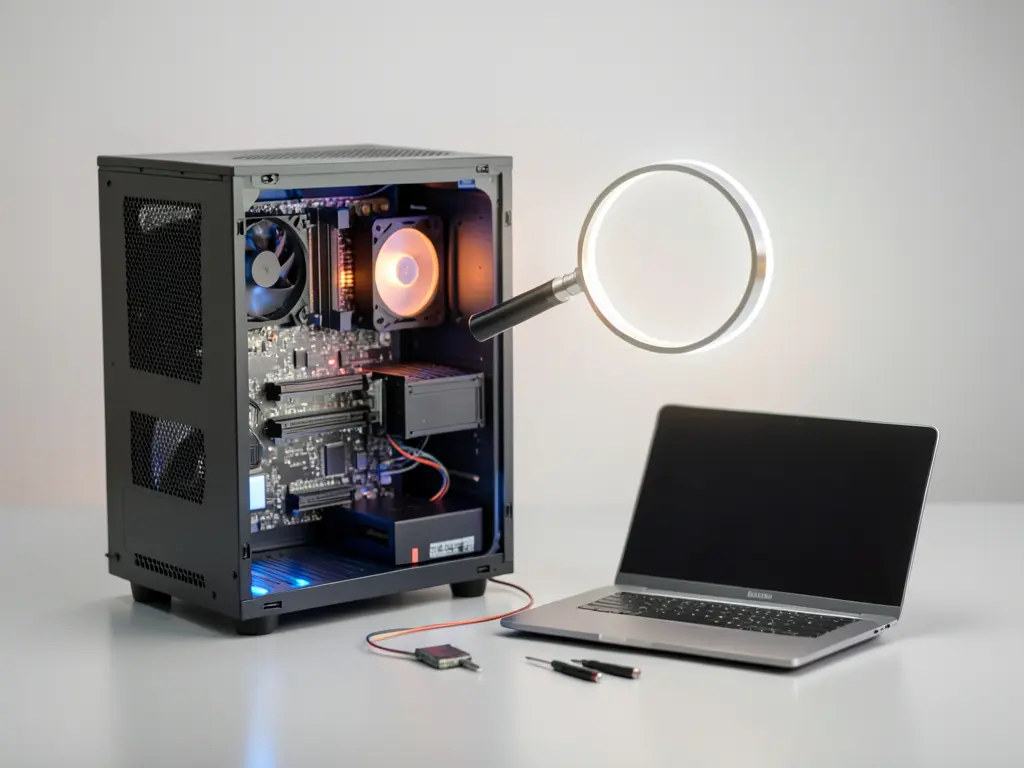
Máy tính đang chạy chậm, treo giữa phiên làm việc hay bỗng dưng khởi động lại liên tục thường khiến người dùng phải gõ cửa hàng loạt nơi sửa chữa với hy vọng tìm được nơi chẩn đoán đúng bệnh. Việc xác định chính xác nguyên nhân ngay từ đầu giúp rút ngắn thời gian khắc phục, tránh thay thế linh kiện không cần thiết. Khi tình huống trở nên gấp gáp, việc chẩn đoán đúng và xử lý gọn là yếu tố quyết định để công việc không bị gián đoạn.
Vì sao chẩn đoán sai thường kéo dài thời gian sửa chữa
Rất nhiều trường hợp máy tính bị đổ lỗi cho phần cứng trong khi nguyên nhân thực chất nằm ở driver hoặc xung đột phần mềm. Một chiếc laptop khởi động chậm không hẳn do ổ cứng đã hỏng; có thể Windows đang gặp lỗi ở phân vùng khởi động, hoặc một ứng dụng chạy nền chiếm tài nguyên. Tương tự, hiện tượng màn hình xanh (BSOD) có thể xuất phát từ RAM lỗi, driver card đồ họa không tương thích, hoặc bản cập nhật hệ điều hành chưa hoàn chỉnh.
Khi người sửa không đối chiếu triệu chứng với mã lỗi cụ thể, họ dễ đi theo hướng thay linh kiện. Điều này vừa tốn chi phí vừa không giải quyết được gốc rễ. Một quy trình chẩn đoán bài bản cần bắt đầu từ việc ghi nhận chính xác thời điểm lỗi xuất hiện, tần suất, và các thay đổi gần nhất trên máy như cài phần mềm mới, cập nhật driver hay thay đổi phần cứng.
Các nhóm sự cố thường gặp và hướng kiểm tra
Sự cố máy tính thường rơi vào bốn nhóm chính: lỗi hệ điều hành, lỗi driver, lỗi phần cứng và sự cố mạng. Mỗi nhóm có dấu hiệu nhận biết và cách kiểm tra riêng.
Với lỗi hệ điều hành, người dùng thường thấy máy khởi động chậm, treo ở màn hình logo, hoặc xuất hiện thông báo lỗi khi mở ứng dụng. Bước kiểm tra đầu tiên là xem dung lượng ổ đĩa còn trống hay không, vì Windows cần tối thiểu vài GB để chạy các tác vụ tạm. Tiếp theo là kiểm tra các tiến trình tiêu tốn tài nguyên qua Task Manager, đồng thời rà soát các bản cập nhật hệ thống chưa cài đặt.
Lỗi driver thường biểu hiện qua việc màn hình bị nhấp nháy, âm thanh giật, hoặc thiết bị ngoại vi không nhận. Cách xử lý là vào Device Manager để xem thiết bị nào đang có dấu chấm than, sau đó cập nhật driver từ nguồn chính thức của nhà sản xuất. Không nên dùng các công cụ cập nhật driver tự động không rõ nguồn gốc vì dễ gây xung đột.
Lỗi phần cứng cần được khoanh vùng cẩn thận. Máy tự tắt sau vài phút hoạt động có thể do quạt tản nhiệt bám bụi hoặc keo tản nhiệt đã khô. Máy không lên nguồn cần kiểm tra nguồn, pin và các kết nối. Với RAM, có thể chạy công cụ kiểm tra bộ nhớ có sẵn trong Windows để loại trừ trước khi tháo máy.
Sự cố mạng như mất kết nối Wi-Fi, tốc độ chậm bất thường thường liên quan đến DNS, driver card mạng hoặc xung đột địa chỉ IP. Việc đặt lại DNS về máy chủ công cộng, kiểm tra lại cấu hình IP, hoặc chạy lệnh làm mới DNS trong Command Prompt là những bước đơn giản nhưng hiệu quả.

Quy trình xử lý từ dễ đến khó
Một nguyên tắc quan trọng trong sửa máy tính là can thiệp từ mức đơn giản nhất trước khi đi sâu vào các thao tác có rủi ro. Khởi động lại máy, kiểm tra cáp kết nối, gỡ bỏ ứng dụng vừa cài đặt là những bước đầu tiên nên làm. Nếu các bước này không giải quyết, mới chuyển sang kiểm tra driver, chạy công cụ sửa lỗi hệ thống, hoặc xem xét cài đặt lại phần mềm liên quan.
Với những lỗi liên quan đến ổ cứng hoặc phân vùng, cần đặc biệt thận trọng. Trước khi thực hiện bất kỳ thao tác định dạng, phân vùng lại ổ đĩa hay cài lại Windows, người dùng bắt buộc phải sao lưu toàn bộ dữ liệu quan trọng sang ổ ngoài hoặc dịch vụ lưu trữ đám mây. Việc cài lại hệ điều hành không phải là giải pháp mặc định cho mọi lỗi, và chỉ nên thực hiện khi đã loại trừ các nguyên nhân khác.
Trường hợp máy gặp lỗi phức tạp liên quan đến ổ cứng hỏng hoặc cần cài lại hệ điều hành, người dùng có thể tham khảo dịch vụ Cài win không mất dữ liệu để được hỗ trợ đúng cách, tránh mất mát thông tin quan trọng.
Khi nào nên tìm hỗ trợ kỹ thuật
Có những tình huống vượt quá khả năng tự xử lý của người dùng phổ thông. Máy có dấu hiệu hỏng ổ cứng như phát ra tiếng kêu lạ, xuất hiện nhiều lỗi đọc ghi, hoặc hệ điều hành không thể khởi động dù đã thử các bước cơ bản. Lúc này, việc tự tháo máy hoặc chạy các công cụ sửa chữa sâu có thể khiến dữ liệu khó phục hồi hơn.
Một số dấu hiệu khác cần đến kỹ thuật viên có kinh nghiệm: máy liên tục màn hình xanh với các mã lỗi khác nhau, quạt tản nhiệt chạy quá mức dù máy không tải nặng, hoặc nhiệt độ CPU tăng cao bất thường. Những trường hợp này thường liên quan đến phần cứng hoặc BIOS, đòi hỏi thiết bị kiểm tra chuyên dụng và kiến thức về phần cứng để chẩn đoán chính xác.
Trong quá trình hỗ trợ từ xa, kỹ thuật viên có thể hướng dẫn người dùng kiểm tra các thông số hệ thống, đọc log lỗi, và xác định hướng xử lý phù hợp. Cách làm này giúp tiết kiệm thời gian di chuyển và đảm bảo người dùng nắm được tình trạng máy của mình. Với các sự cố cần can thiệp phần cứng, kỹ thuật viên sẽ tư vấn cụ thể trước khi thực hiện.
Người dùng nên chuẩn bị sẵn thông tin về cấu hình máy, phiên bản Windows đang dùng, và mô tả rõ các triệu chứng gặp phải. Việc này giúp quá trình chẩn đoán diễn ra nhanh hơn và hạn chế các bước kiểm tra không cần thiết. Với những sự cố đơn giản, hướng dẫn qua điện thoại hoặc trực tuyến thường đủ để xử lý dứt điểm.
Việc xử lý sự cố máy tính hiệu quả không chỉ phụ thuộc vào tay nghề kỹ thuật mà còn ở khả năng lắng nghe mô tả từ người dùng và đối chiếu với các dấu hiệu đã biết. Một chẩn đoán đúng ngay từ đầu giúp tiết kiệm thời gian, chi phí và giữ cho công việc không bị gián đoạn trong những thời điểm cấp bách.


