
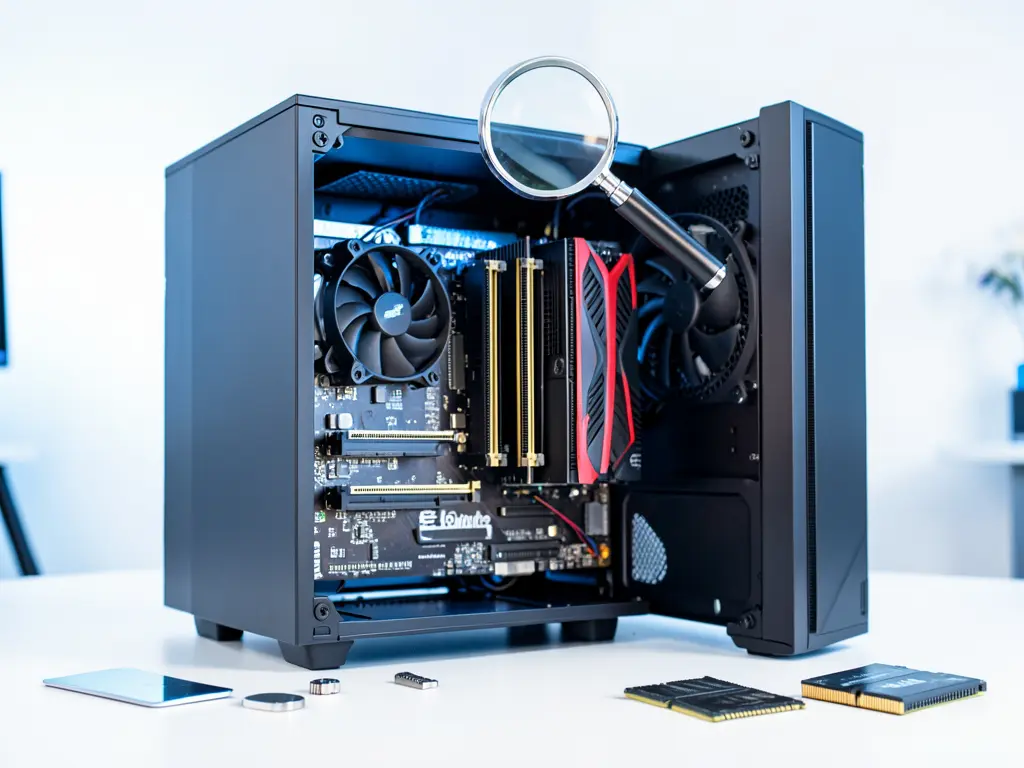
Máy tính bật lên nhưng màn hình đen hoặc không nhận tín hiệu hình ảnh là tình huống khiến nhiều người dùng hoang mang vì không biết lỗi nằm ở màn hình, dây cáp, card đồ họa hay hệ điều hành. Trước khi gọi thợ, bạn hoàn toàn có thể tự kiểm tra theo trình tự từ dễ đến khó để khoanh vùng nguyên nhân, tránh mất thời gian và chi phí không cần thiết. Bài viết dưới đây hướng dẫn cách xử lý dứt điểm tình trạng PC không lên hình ngay tại nhà, đồng thời gợi ý thời điểm nên gọi hỗ trợ kỹ thuật tận nơi.
Phân biệt máy không khởi động và máy không xuất hình
Đây là bước đầu tiên và quan trọng nhất, vì hai sự cố này có nguyên nhân hoàn toàn khác nhau. Máy không khởi động nghĩa là quạt nguồn không quay, đèn nguồn không sáng, không có tiếng bíp nào phát ra. Còn máy không xuất hình là máy vẫn chạy, quạt vẫn quay, đèn nguồn sáng nhưng màn hình báo “No Signal” hoặc đen thui.
Với trường hợp thứ hai, phần cứng bên trong vẫn hoạt động, vấn đề chỉ nằm ở khâu truyền tín hiệu hình ảnh ra màn hình. Hướng xử lý vì thế tập trung vào dây kết nối, cổng xuất hình, card đồ họa và màn hình. Với trường hợp thứ nhất, bạn cần kiểm tra nguồn điện và các linh kiện khởi động trước khi nghĩ đến lỗi hệ điều hành.
Kiểm tra nhanh các kết nối ngoại vi
Trước khi mở thùng máy, hãy loại trừ những nguyên nhân đơn giản nhất. Rất nhiều ca “không lên hình” thực chất chỉ do dây tín hiệu bị lỏng hoặc cắm nhầm cổng trên mainboard thay vì cổng card rời.
- Rút và cắm lại dây HDMI, DisplayPort hoặc VGA ở cả hai đầu, kiểm tra xem chân cắm có bị cong, gãy hay oxy hóa không.
- Nếu dùng card đồ họa rời, chắc chắn dây đang cắm vào cổng của card chứ không phải cổng onboard trên mainboard.
- Đổi sang cổng khác trên màn hình hoặc trên card đồ họa nếu có nhiều cổng.
- Thử màn hình với một máy khác, hoặc thử máy với một màn hình khác để xác định lỗi thuộc thiết bị nào.
- Kiểm tra nguồn màn hình, công tắc, và đảm bảo màn hình đang chọn đúng cổng tín hiệu đầu vào trong menu OSD.
Nếu sau các bước này màn hình vẫn tối, vấn đề nằm sâu hơn bên trong máy.

Xử lý khi máy chạy nhưng màn hình đen
Khi quạt vẫn quay, đèn nguồn sáng mà không có hình, bạn cần kiểm tra theo thứ tự sau để không bỏ sót nguyên nhân.
Vệ sinh và kiểm tra RAM
RAM tiếp xúc kém là nguyên nhân phổ biến gây không lên hình. Tắt máy, ngắt điện, tháo thanh RAM ra khỏi khe, dùng cục tẩy sạch lau nhẹ phần chân vàng, thổi sạch bụi trong khe rồi cắm lại thật chắc. Nếu có nhiều thanh RAM, hãy thử từng thanh một ở khe đầu tiên để loại trừ thanh lỗi. Thao tác này chỉ nên thực hiện khi bạn đã ngắt nguồn hoàn toàn và chạm tay vào khung kim loại để xả tĩnh điện.
Kiểm tra card đồ họa
Với máy dùng card rời, tháo card ra, vệ sinh chân tiếp xúc, cắm lại vào khe PCIe và siết ốc cố định. Đảm bảo dây nguồn phụ của card (nếu có) đã được cắm đầy đủ. Trường hợp card lỏng hoặc thiếu nguồn phụ thường dẫn đến máy chạy nhưng không có tín hiệu hình.
Xử lý lỗi BIOS và CMOS
Nếu máy bị treo ở màn hình đen do thiết lập BIOS sai hoặc xung đột phần cứng, bạn có thể thử reset CMOS. Cách làm là tháo pin CMOS nhỏ trên mainboard trong khoảng 5 đến 10 phút rồi lắp lại, hoặc dùng jumper clear CMOS nếu mainboard có sẵn. Lưu ý: thao tác này sẽ đưa BIOS về mặc định, bạn cần thiết lập lại thời gian và thứ tự khởi động sau đó.
Xác định lỗi phần cứng nghiêm trọng
Nếu đã thử các bước trên mà vẫn không có hình, khả năng cao liên quan đến nguồn máy tính, mainboard hoặc card đồ họa bị hỏng. Lúc này việc tự xử lý tại nhà dễ dẫn đến chẩn đoán sai và làm hỏng thêm linh kiện. Đây là thời điểm hợp lý để gọi kỹ thuật viên kiểm tra trực tiếp.
Khi nào nên gọi hỗ trợ kỹ thuật tận nơi
Có những tình huống vượt quá khả năng tự khắc phục an toàn, đặc biệt với người không quen tháo lắp phần cứng. Bạn nên tìm đến hỗ trợ chuyên môn khi máy có dấu hiệu cháy khét, có tiếng bíp lặp lại theo chu kỳ, hoặc đã thử đổi dây và màn hình mà vẫn không lên hình. Việc kiểm tra bằng thiết bị đo nguồn, test card đồ họa dự phòng hay chẩn đoán mainboard cần dụng cụ và kinh nghiệm nhất định.
Nếu bạn đang cần cài phần mềm hỗ trợ và kiểm tra tổng thể hệ thống sau khi khắc phục sự cố hình ảnh, có thể tham khảo quy trình xử lý phần mềm từ xa để tiết kiệm thời gian đi lại.
Chuẩn bị gì trước khi kỹ thuật viên đến
Để buổi hỗ trợ diễn ra nhanh, bạn nên ghi lại các thông tin sau: cấu hình máy, thời điểm bắt đầu lỗi, các thay đổi gần đây như cập nhật driver, cài phần mềm mới hay di chuyển máy. Nếu máy vẫn khởi động được ở chế độ nào đó, hãy ghi chú lại. Chuẩn bị sẵn ổ cứng ngoài nếu bạn muốn sao lưu dữ liệu trước khi can thiệp sâu vào hệ thống.
Trường hợp phải cài lại Windows, bạn cần sao lưu toàn bộ dữ liệu quan trọng trước, vì thao tác này có thể xóa sạch ổ hệ thống. Với những máy đang gặp lỗi khởi động phức tạp, việc khắc phục sự cố khởi động và cứu dữ liệu nên được thực hiện bởi người có kinh nghiệm để tránh mất dữ liệu không mong muốn.
Phòng tránh tình trạng không lên hình tái diễn
Sau khi xử lý xong, một vài thói quen nhỏ giúp giảm nguy cơ lỗi quay lại. Vệ sinh máy định kỳ 6 tháng một lần để loại bỏ bụi bám ở khe RAM và khe PCIe. Dùng bộ lưu điện hoặc ổn áp cho máy tính để tránh sốc điện làm hỏng nguồn và mainboard. Cập nhật driver card đồ họa đúng nguồn từ nhà sản xuất, không dùng driver trôi nổi trên mạng. Và quan trọng nhất, luôn sao lưu dữ liệu định kỳ để dù sự cố phần cứng có xảy ra, bạn vẫn giữ được dữ liệu quan trọng.
Tình trạng PC không lên hình phần lớn bắt nguồn từ kết nối lỏng, RAM tiếp xúc kém hoặc card đồ họa gặp vấn đề. Kiểm tra theo trình tự từ ngoài vào trong giúp bạn nhanh chóng khoanh vùng nguyên nhân và quyết định nên tự xử lý hay gọi hỗ trợ. Với các ca liên quan đến nguồn, mainboard hoặc dữ liệu quan trọng, việc nhờ kỹ thuật viên kiểm tra tận nơi vẫn là lựa chọn an toàn hơn cả.


