
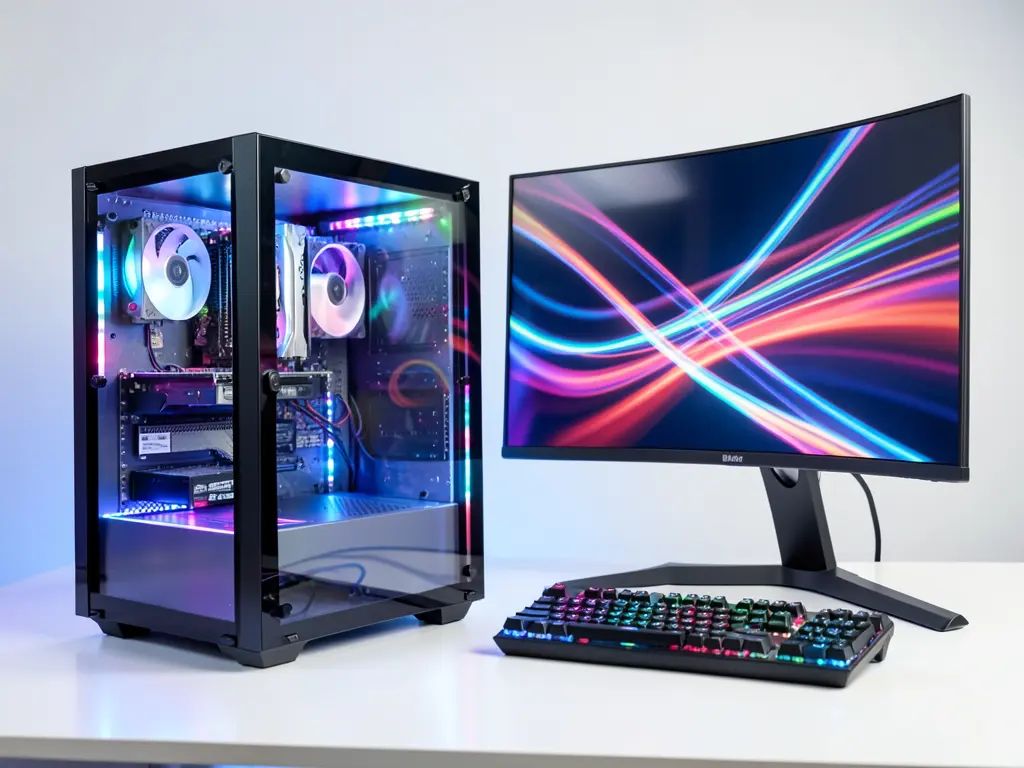
Cấu hình PC chơi game không chỉ phụ thuộc vào việc chọn linh kiện mạnh nhất trong tầm giá. Một bộ máy có thể đạt 200 FPS trong bài benchmark nhưng vẫn giật, khựng hoặc tụt frame khi chơi thực tế nếu các thành phần không đồng bộ với nhau hoặc bị nghẽn ở một khâu nào đó. Việc tinh chỉnh phần cứng đúng cách giúp loại bỏ những điểm nghẽn âm thầm này, đồng thời giữ nhiệt độ và độ ồn ở mức chấp nhận được trong nhiều giờ liên tục.
Cân bằng CPU và GPU theo độ phân giải thực tế
Sai lầm phổ biến khi lắp máy chơi game là dồn gần hết ngân sách vào card đồ họa rồi cắt giảm CPU xuống mức vừa đủ. Ở độ phân giải 1080p, CPU thường xử lý khối lượng lệnh lớn nên nếu tốc độ xung nhịp đơn nhân thấp, GPU cao cấp sẽ không được nạp đủ dữ liệu và liên tục rơi vào trạng thái chờ. Ngược lại, ở 1440p hoặc 4K, GPU gần như gánh toàn bộ tải kết xuất, khi đó một CPU tầm trung 6 nhân hiện đại thường đã đủ dùng.
Cách kiểm tra nhanh: mở công cụ giám sát (MSI Afterburner, CapFrameX hoặc Task Manager) khi chơi tựa game nặng nhất trong thư viện. Nếu mức sử dụng GPU thường xuyên dưới 85-90% trong khi CPU đạt 100% ở một vài nhân, đó là dấu hiệu nghẽn CPU. Nếu GPU luôn ở 99% mà nhiệt độ vẫn ổn, hệ thống đang cân bằng đúng và phần còn lại chỉ cần tối ưu tản nhiệt.
Chọn mainboard và RAM đủ cho nhu cầu, không dư thừa
Bo mạch chủ cần đáp ứng ba yếu tố: cung cấp đủ nguồn cho CPU, hỗ trợ chuẩn RAM mà bạn định mua, và có khe M.2 tốc độ cao cho ổ cài game. Với các dòng CPU phổ thông hiện nay, mainboard tầm trung B-series thường là lựa chọn hợp lý vì không cần ép xung cực đoan mà vẫn đảm bảo VRM tản nhiệt tốt.
Về RAM, 16GB là mức tối thiểu thoải mái cho game hiện đại, nhưng nếu vừa chơi vừa mở trình duyệt nhiều tab hoặc phần mềm stream thì 32GB sẽ tránh được tình trạng swap ra ổ cứng. Điều quan trọng hơn dung lượng là chạy dual-channel đúng cách: cắm hai thanh vào khe A2 và B2 theo hướng dẫn của nhà sản xuất, bật XMP/EXPO trong BIOS để RAM chạy đúng tốc độ đã mua. Rất nhiều máy chơi game bị tụt hiệu năng chỉ vì RAM chạy ở tốc độ mặc định 2133MHz thay vì 3200MHz hoặc 6000MHz.

Tối ưu lưu trữ để giảm khựng khi tải cảnh
Ổ cứng không ảnh hưởng trực tiếp đến FPS trung bình nhưng ảnh hưởng rõ rệt đến hiện tượng giật cục khi game nạp tài nguyên. Đặt game lên SSD NVMe giúp thời gian tải cảnh giảm đáng kể, đặc biệt với các tựa game thế giới mở. Nếu mainboard chỉ có một khe M.2, nên dành khe đó cho ổ cài hệ điều hành và game chính, còn dữ liệu phụ chuyển sang SATA SSD hoặc HDD dung lượng lớn.
Một lưu ý về dung lượng: các tựa game AAA hiện nay thường chiếm 80-150GB mỗi bản cài. Ổ 500GB sẽ nhanh chóng đầy và khi ổ gần đầy, tốc độ ghi giảm rõ rệt. Nên giữ ít nhất 15-20% dung lượng trống để SSD duy trì hiệu năng ổn định.
Tản nhiệt và luồng gió trong thùng máy
Nhiệt độ cao khiến CPU và GPU tự giảm xung để bảo vệ, dẫn đến FPS tụt dần sau 20-30 phút chơi. Với CPU tầm trung, tản nhiệt khí dạng tháp hai quạt thường đủ và ít rủi ro hơn tản nước AIO ở cùng mức giá. Điều đáng quan tâm hơn là luồng gió tổng thể: ít nhất hai quạt hút vào mặt trước và một quạt thổi ra phía sau, đảm bảo áp suất dương nhẹ để giảm bụi tích tụ.
Vị trí đặt thùng máy cũng quan trọng. Kê sát tường hoặc trong ngăn bàn kín khiến khí nóng quẩn lại, nhiệt độ bên trong tăng thêm vài độ dù linh kiện không đổi. Nếu phòng không có điều hòa, nên vệ sinh tản nhiệt và tra keo tản nhiệt định kỳ 12-18 tháng, đặc biệt với máy hoạt động nhiều giờ mỗi ngày.
Nguồn điện và ổn định xung
Bộ nguồn chất lượng kém là nguyên nhân âm thầm gây ra nhiều lỗi khó chẩn đoán: máy sập khi GPU tăng tải đột ngột, màn hình chớp, hoặc card đồ họa báo lỗi driver dù driver vẫn mới. Nên chọn nguồn có chứng nhận 80 Plus Bronze trở lên, công suất dư khoảng 20-30% so với tổng công suất tiêu thụ ước tính của CPU và GPU. Với cấu hình dùng GPU tầm trung, nguồn 650W-750W thường đủ và để lại khoảng trống cho nâng cấp sau này.
Khi đã ổn định phần cứng, có thể cân nhắc tinh chỉnh nhẹ trong BIOS như bật PBO hoặc curve optimizer cho CPU để hạ nhiệt mà gần như không mất hiệu năng. Tuy nhiên mọi thao tác liên quan đến điện áp và xung nhịp đều có rủi ro làm hệ thống mất ổn định, nên chỉ thực hiện sau khi đã sao lưu dữ liệu và ghi lại cấu hình gốc để khôi phục khi cần.
Kiểm tra sau khi tinh chỉnh
Sau khi thay đổi linh kiện hoặc thiết lập, nên chạy lại một bài kiểm tra tổng hợp trong 20-30 phút để xác nhận nhiệt độ và xung nhịp ổn định. Theo dõi nhiệt độ CPU dưới ngưỡng 85°C, GPU dưới 80-83°C tùy dòng card, và không có hiện tượng giảm xung liên tục. Nếu xuất hiện lỗi lạ trong quá trình sử dụng, việc đầu tiên là kiểm tra xung đột driver và phần mềm nền trước khi kết luận phần cứng hỏng, bởi phần lớn sự cố hiệu năng đến từ phần mềm chồng chéo. Trường hợp cần cài đặt lại hệ điều hành sạch để loại trừ lỗi tích tụ lâu ngày, có thể tham khảo dịch vụ hỗ trợ cài lại Win 10 Pro cài Win 11 nhanh để tiết kiệm thời gian và tránh sai sót trong quá trình thiết lập driver.
Nếu máy có dấu hiệu chạy chậm bất thường sau nhiều năm sử dụng dù cấu hình không đổi, nguyên nhân thường nằm ở ổ cứng đã xuống cấp hoặc keo tản nhiệt khô. Bài viết về nâng cấp RAM và ổ cứng SSD chính hãng đi sâu vào cách chọn linh kiện thay thế phù hợp với từng đời máy, hữu ích khi bạn muốn kéo dài tuổi thọ cấu hình hiện có thay vì lắp máy mới.
Tinh chỉnh phần cứng PC chơi game thực chất là quá trình loại bỏ điểm nghẽn và giữ hệ thống trong vùng hoạt động ổn định, chứ không phải chạy đua theo thông số cao nhất. Một cấu hình cân bằng, tản nhiệt tốt và nguồn điện đủ sẽ cho trải nghiệm mượt mà ổn định hơn nhiều so với bộ máy có linh kiện mạnh nhưng lắp đặt và thiết lập chưa đúng.


