
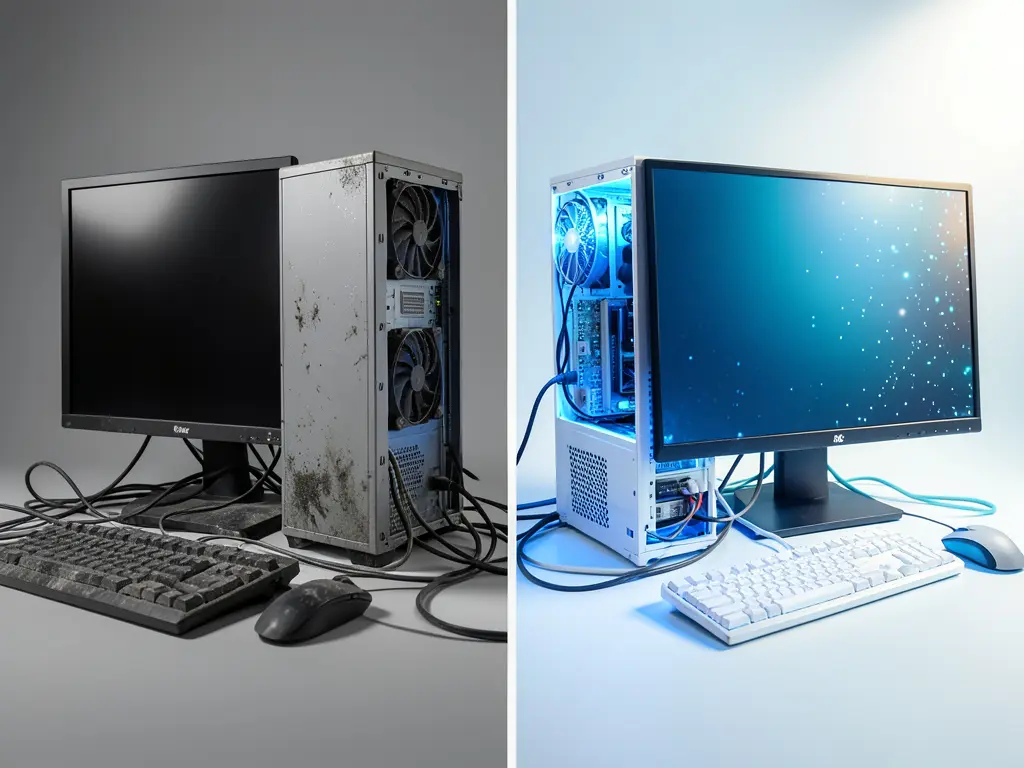
Máy chạy chậm sau một thời gian dài sử dụng là chuyện gần như không tránh khỏi, kể cả khi bạn đã cài lại Windows. Cảm giác khó chịu nhất là vừa mới cài lại win sạch, máy chạy mượt được vài hôm rồi đâu lại vào đó: khởi động chậm, mở ứng dụng ì ạch, quạt kêu to. Nguyên nhân thường không nằm ở bản Windows, mà ở cách hệ thống bị lấp đầy bởi rác, phần mềm khởi động cùng, driver lệch và các thiết lập mặc định chưa được tinh chỉnh.
Điều quan trọng cần hiểu: cài lại Windows chỉ đưa ổ hệ thống về trạng thái ban đầu, nhưng tốc độ thực tế sau đó phụ thuộc vào những gì bạn cài thêm và cách bạn duy trì hệ thống. Nếu chỉ cài lại rồi dùng như cũ, máy sẽ chậm lại theo đúng lộ trình. Ngược lại, nếu kết hợp cài sạch với dọn rác định kỳ và kiểm soát phần mềm khởi động, máy giữ được tốc độ gần như lúc mới.
Vì sao máy chậm dù đã cài lại Windows
Có bốn nhóm nguyên nhân chính, và việc xác định đúng nhóm sẽ quyết định bạn cần xử lý gì.
Thứ nhất là rác hệ thống tích tụ: file tạm của Windows Update, cache trình duyệt, file log, thư mục Downloads đầy file cũ, bản cài phần mềm đã gỡ. Những thứ này không làm hỏng máy nhưng chiếm dung lượng ổ C và làm chậm quá trình đọc ghi.
Thứ hai là phần mềm khởi động cùng Windows. Đây là nguyên nhân phổ biến nhất khiến máy khởi động chậm sau khi cài lại win. Nhiều ứng dụng mặc định bật auto-start mà người dùng không để ý, khiến hàng chục tiến trình cùng chạy khi đăng nhập.
Thứ ba là driver chưa đúng hoặc lỗi thời. Sau khi cài lại Windows, hệ thống có thể dùng driver chung của Microsoft thay vì driver chính hãng cho chipset, card đồ họa, card mạng. Điều này ảnh hưởng trực tiếp đến hiệu năng và độ ổn định.
Thứ tư là thiết lập mặc định chưa tối ưu: chế độ nguồn, hiệu ứng hình ảnh, dịch vụ nền không cần thiết, phân vùng ổ cứng chưa căn chỉnh. Với máy dùng ổ HDD, đây có thể là yếu tố quyết định tốc độ.
Dọn rác đúng cách thay vì xóa bừa
Trước khi can thiệp sâu, hãy xử lý phần dễ và an toàn nhất. Công cụ Disk Cleanup có sẵn trong Windows xử lý được file tạm hệ thống, file cài đặt cũ của Windows Update và thùng rác. Với Windows 10 và 11, mục Storage Sense trong Settings giúp tự động dọn file tạm theo lịch, phù hợp cho người không muốn nhớ thao tác thủ công.
Với cache trình duyệt, hãy xóa theo từng trình duyệt đang dùng thay vì dùng phần mềm dọn dẹp tổng. Các tiện ích dọn rác của bên thứ ba đôi khi xóa nhầm file cần thiết hoặc cài kèm phần mềm không mong muốn. Nếu muốn dùng công cụ chuyên sâu, ưu tiên các lựa chọn mã nguồn mở hoặc có uy tín rõ ràng, và luôn đọc kỹ tùy chọn cài đặt.
Một điểm ít người để ý: thư mục tải về và các bản cài phần mềm cũ thường chiếm vài chục GB. Dọn thủ công thư mục này thường hiệu quả hơn mọi phần mềm dọn rác.

Kiểm soát phần mềm khởi động và dịch vụ nền
Mở Task Manager, chuyển sang tab Startup, xem danh sách ứng dụng khởi động cùng hệ thống. Nguyên tắc đơn giản: nếu một ứng dụng không cần chạy ngay khi bật máy, hãy tắt. Các ứng dụng chat, đồng bộ cloud, cập nhật game, tiện ích màn hình thường không cần thiết phải khởi động cùng Windows.
Cần phân biệt rõ: tắt khởi động cùng Windows không phải gỡ cài đặt. Khi cần dùng, bạn vẫn mở ứng dụng bình thường. Với các dịch vụ nền trong Services, chỉ nên tắt những dịch vụ bạn hiểu rõ chức năng, tránh tắt các dịch vụ liên quan đến âm thanh, mạng hoặc bảo mật.
Nếu máy có nhiều tài khoản hoặc dùng phần mềm diệt virus của bên thứ ba, hãy kiểm tra xem có trùng lặp với Windows Defender không. Chạy hai phần mềm bảo mật cùng lúc là nguyên nhân khiến máy chậm một cách khó hiểu.
Cập nhật driver và tinh chỉnh thiết lập hệ thống
Sau khi cài lại Windows, việc cập nhật driver nên ưu tiên theo thứ tự: chipset, card đồ họa, card mạng, âm thanh. Driver lấy từ trang chủ hãng sản xuất laptop hoặc mainboard, không dùng công cụ cập nhật driver tự động của bên thứ ba vì dễ cài nhầm phiên bản.
Về thiết lập nguồn, chuyển Power Mode sang chế độ hiệu năng cao nếu máy cắm điện thường xuyên. Với máy dùng ổ HDD, hãy kiểm tra xem ổ có bị phân mảnh hay không và cân nhắc nâng cấp lên SSD, đây là thay đổi phần cứng mang lại hiệu quả rõ rệt nhất về tốc độ khởi động và mở ứng dụng.
Một lưu ý quan trọng: bất kỳ thao tác nào liên quan đến phân vùng, Registry hoặc cài lại Windows đều có nguy cơ mất dữ liệu. Hãy sao lưu dữ liệu quan trọng ra ổ ngoài hoặc dịch vụ cloud trước khi thực hiện, kể cả khi bạn đã làm quen với các thao tác này.
Khi nào nên cài lại Windows thay vì dọn dẹp
Dọn rác và tối ưu chỉ hiệu quả khi phần cứng còn đủ và hệ điều hành chưa bị hỏng cấu trúc. Cài lại Windows nên được coi là phương án khi hệ thống có dấu hiệu hỏng sâu: lỗi màn hình xanh lặp lại không rõ nguồn, Registry bị can thiệp quá nhiều, nhiễm mã độc ở mức hệ thống, hoặc bạn muốn bàn giao máy cho người khác dùng.
Trong nhiều trường hợp, người dùng chỉ cần cài lại win và giữ nguyên dữ liệu là đủ giải quyết vấn đề mà không cần định dạng toàn bộ ổ. Cách này phù hợp khi ổ cứng vẫn khỏe, dữ liệu cá nhân cần giữ, và bạn muốn hệ thống sạch sẽ trở lại. Tuy nhiên cần phân biệt rõ: cài win giữ dữ liệu không đồng nghĩa với việc giữ nguyên mọi phần mềm và thiết lập cũ, nên vẫn cần kiểm tra lại driver và phần mềm khởi động sau khi hoàn tất.
Nếu bạn không chắc máy mình đang ở tình trạng nào, việc nhờ kỹ thuật viên kiểm tra trước khi quyết định cài lại sẽ tiết kiệm thời gian hơn. Tham khảo thêm quy trình Cài win giữ dữ liệu để nắm rõ các bước chuẩn bị và những gì được giữ lại sau khi cài.
Duy trì tốc độ sau khi máy đã sạch
Máy cài lại Windows chạy nhanh không phải vì phép màu, mà vì hệ thống đang ở trạng thái tối giản. Giữ được trạng thái đó cần vài thói quen đơn giản: không cài phần mềm không rõ nguồn, gỡ phần mềm không dùng thay vì để đó, dọn file tải về định kỳ, và kiểm tra danh sách khởi động mỗi khi cài ứng dụng mới.
Với máy dùng cho công việc văn phòng, việc giữ ổ C còn trống tối thiểu 15-20% dung lượng sẽ giúp Windows có không gian cho file tạm và bộ nhớ ảo, tránh tình trạng máy chậm dần theo thời gian. Đây là chi tiết nhỏ nhưng ảnh hưởng rõ đến trải nghiệm sử dụng hàng ngày.
Cuối cùng, nếu máy đã qua nhiều năm sử dụng và bạn đã cài lại Windows vài lần mà tốc độ vẫn không cải thiện, vấn đề nhiều khả năng nằm ở phần cứng: ổ cứng xuống cấp, RAM không đủ, hoặc tản nhiệt kém khiến CPU bị giảm xung. Khi đó, tối ưu phần mềm chỉ là giải pháp tạm thời, cần kiểm tra phần cứng mới xử lý được gốc vấn đề.


