
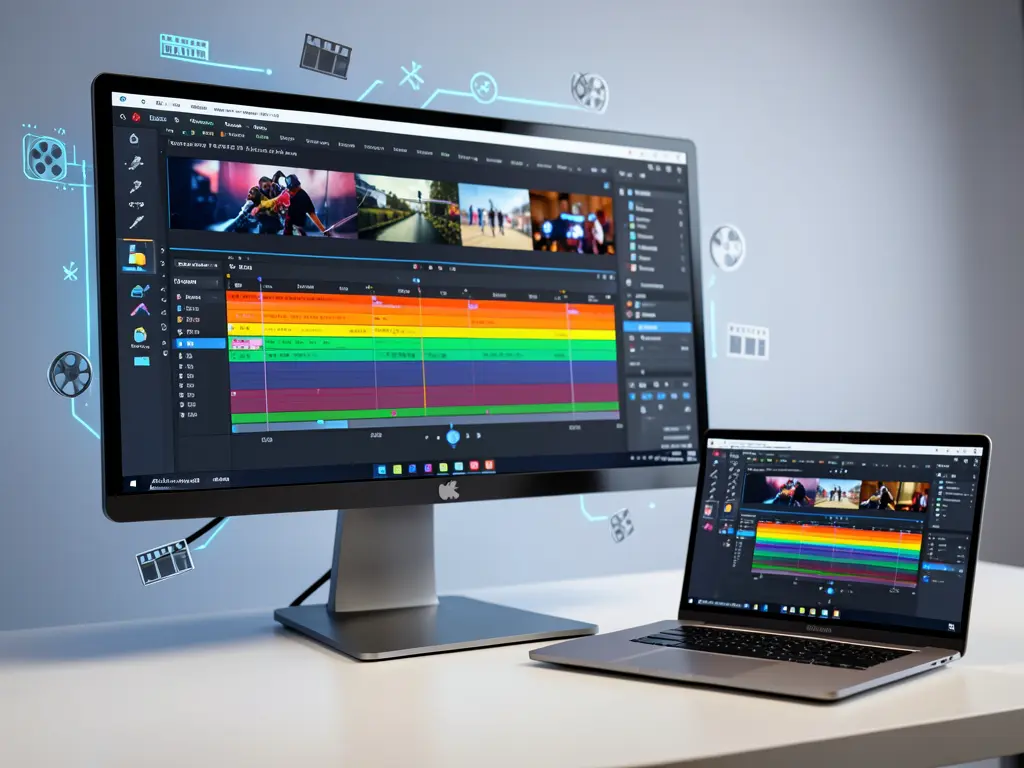
Việc dựng phim trên máy tính không chỉ phụ thuộc vào cấu hình phần cứng. Phần lớn sự cố khi xuất video, giật lag timeline hay lỗi thoát ứng dụng giữa phiên làm việc lại đến từ cách cài đặt phần mềm chỉnh sửa video và môi trường hệ điều hành bên dưới. Khi bộ cài đặt sai nguồn, thiếu thành phần phụ trợ hoặc xung đột driver đồ họa, người dựng phim mất nhiều giờ để xử lý thay vì tập trung vào nội dung.
Dấu hiệu máy dựng phim đang cài phần mềm chưa đúng
Các triệu chứng dưới đây thường xuất hiện ở máy đã cài phần mềm chỉnh sửa video nhưng bộ cài không khớp với hệ điều hành hoặc thiếu thư viện đi kèm:
- Premiere Pro, DaVinci Resolve hoặc CapCut báo lỗi thiếu DLL ngay khi mở.
- Timeline giật khi tua, trong khi máy cấu hình vẫn đủ.
- Xuất video bị treo ở 99% hoặc file ra bị lỗi âm thanh.
- Ứng dụng tự thoát khi thêm hiệu ứng chuyển cảnh.
- Máy nóng và quạt chạy lớn hơn bình thường khi render.
Những lỗi này hiếm khi do phần mềm chỉnh sửa video kém. Chúng thường bắt nguồn từ driver card đồ họa lỗi thời, thiếu gói Visual C++ Redistributable hoặc bản cài đặt được lấy từ nguồn không rõ ràng.
Nguyên nhân khiến quá trình cài đặt phần mềm dựng phim thất bại
Phần mềm chỉnh sửa video chạy trên nền tảng phức tạp: hệ điều hành, driver GPU, thư viện mã hóa video và ổ cứng đều tham gia vào quá trình xử lý. Nếu một lớp bên dưới không ổn định, bản thân phần mềm cài đặt thành công vẫn có thể hoạt động sai.
Một số nguyên nhân phổ biến gồm driver card đồ họa không tương thích với phiên bản phần mềm, Windows thiếu bản cập nhật bảo mật cần thiết, ổ cài đặt không đủ dung lượng trống cho bộ nhớ tạm, hoặc phần mềm diệt virus chặn tiến trình ghi file trong lúc cài. Trường hợp nặng hơn là hệ điều hành đã bị lỗi registry từ nhiều lần gỡ cài đặt phần mềm trước đó, khiến bộ cài mới không ghi được khóa đăng ký.
Với máy đã dùng lâu, việc cài lại win máy tính để làm sạch môi trường hệ thống thường là bước cần thiết trước khi cài bộ phần mềm dựng phim mới, thay vì tiếp tục chồng thêm bản cài lên nền hệ điều hành đã tích tụ lỗi.

Quy trình cài đặt phần mềm chỉnh sửa video đúng kỹ thuật
Trước khi cài bất kỳ phần mềm dựng phim nào, cần xác định rõ ba yếu tố: phiên bản hệ điều hành, cấu hình card đồ họa và dung lượng ổ trống. Đây là điều kiện cần thiết để chọn đúng bộ cài, tránh trường hợp phần mềm yêu cầu DirectX 12 nhưng máy chỉ hỗ trợ phiên bản cũ hơn.
Bước chuẩn bị gồm kiểm tra driver GPU từ trang chủ nhà sản xuất, cập nhật Windows lên bản mới nhất trong cùng nhánh, và giải phóng ổ C tối thiểu còn 20% dung lượng. Sau đó mới tiến hành tắt tạm thời phần mềm diệt virus trong lúc cài để tránh chặn file.
Quá trình cài nên thực hiện theo thứ tự: cài thư viện phụ trợ trước, cài phần mềm chính sau, rồi mới cài các gói plugin và codec. Nếu đảo thứ tự, phần mềm có thể không nhận diện được plugin dù file đã nằm trong thư mục.
Sau khi cài xong, cần mở thử một dự án mẫu có sẵn hiệu ứng và thực hiện xuất thử một đoạn video ngắn. Bước kiểm tra này giúp phát hiện sớm lỗi driver hoặc lỗi codec trước khi bắt tay vào dự án thật.
Những trường hợp cần hỗ trợ kỹ thuật tận nơi
Không phải mọi sự cố đều có thể xử lý qua hướng dẫn từ xa. Một số tình huống nên có kỹ thuật viên kiểm tra trực tiếp:
- Máy báo lỗi màn hình xanh khi mở phần mềm dựng phim.
- Ổ cứng có dấu hiệu hỏng khiến quá trình cài đặt bị treo giữa chừng.
- Máy đã cài nhiều phiên bản phần mềm chỉnh sửa chồng chéo, gây xung đột.
- Card đồ họa cần cài lại driver đúng phiên bản nhưng người dùng không xác định được mã máy.
- Hệ điều hành quá cũ, buộc phải nâng cấp hoặc cài lại trước khi cài phần mềm mới.
Trong các trường hợp này, việc tự xử lý có thể khiến tình trạng nặng hơn, đặc biệt nếu thao tác liên quan đến phân vùng ổ cứng hoặc can thiệp BIOS. Luôn sao lưu dữ liệu dự án và file gốc trước khi thực hiện bất kỳ thao tác nào có nguy cơ mất dữ liệu.
Thông tin cần chuẩn bị trước khi yêu cầu hỗ trợ
Để quá trình hỗ trợ diễn ra nhanh, người dùng nên chuẩn bị sẵn các thông tin sau: tên phần mềm chỉnh sửa video đang dùng và phiên bản, phiên bản Windows hiện tại, cấu hình máy cơ bản (CPU, RAM, card đồ họa), mô tả lỗi gặp phải kèm thời điểm xuất hiện, và tình trạng dung lượng ổ cứng.
Nếu lỗi xuất hiện sau khi cài thêm phần mềm khác, cần ghi lại tên phần mềm đó. Trường hợp lỗi chỉ xảy ra với một dự án cụ thể, nên ghi rõ định dạng video nguồn và thông số xuất đang dùng, vì đây là dấu hiệu phân biệt lỗi hệ thống với lỗi codec.
Với những máy đã qua nhiều lần cài đặt phần mềm chỉnh sửa khác nhau mà vẫn lỗi, nên tham khảo thêm hướng dẫn cài win máy tính trọn gói kèm driver để đảm bảo môi trường hệ điều hành được thiết lập lại đúng chuẩn trước khi cài bộ phần mềm dựng phim.
Việc cài đặt phần mềm chỉnh sửa video không nên xem là thao tác đơn giản chỉ gồm bấm Next vài lần. Với máy dùng cho công việc dựng phim, môi trường hệ điều hành ổn định và driver đúng phiên bản quan trọng không kém cấu hình phần cứng. Kiểm tra kỹ từng lớp trước khi cài sẽ tiết kiệm thời gian hơn nhiều so với việc xử lý sự cố sau khi dự án đang chạy dở.


