
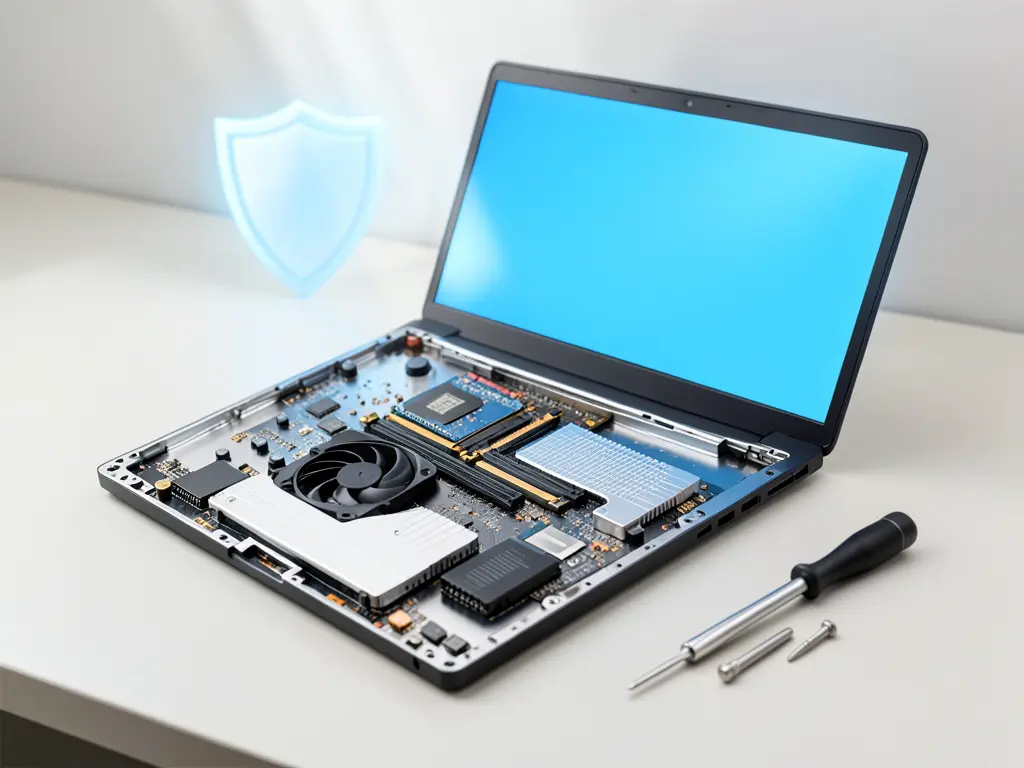
Lỗi phần cứng laptop thường biểu hiện theo vài nhóm dấu hiệu khá rõ: máy không lên nguồn, lên nhưng không xuất hình, quạt quay mạnh rồi tắt, sập nguồn đột ngột khi đang dùng, hoặc chậm bất thường kèm tiếng động lạ từ ổ cứng và quạt tản nhiệt. Việc xác định đúng nhóm lỗi ngay từ đầu giúp rút ngắn thời gian khắc phục và tránh thay thế linh kiện không cần thiết. Bài viết dưới đây đi từ cách khoanh vùng triệu chứng, các bước kiểm tra tại chỗ, đến những trường hợp cần can thiệp bên trong máy — kèm lưu ý về sao lưu dữ liệu trước khi thực hiện bất kỳ thao tác có rủi ro.
Khoanh vùng lỗi trước khi tháo máy
Bước đầu tiên không phải là mở máy, mà là phân loại triệu chứng. Một chiếc laptop không khởi động có thể do nguồn sạc, pin, mainboard, RAM hoặc chỉ đơn giản là do nút nguồn bị kẹt. Nếu máy vẫn lên đèn nguồn nhưng màn hình đen, hướng kiểm tra sẽ khác hoàn toàn so với trường hợp máy hoàn toàn im lặng.
Cách kiểm tra nhanh và ít rủi ro nhất là quan sát đèn báo và lắng nghe âm thanh. Đèn sạc không sáng khi cắm adapter thường liên quan đến adapter, dây nguồn hoặc cổng sạc. Quạt quay rồi tắt sau vài giây gợi ý lỗi bảo vệ nguồn hoặc RAM. Tiếng “tách tách” lặp lại từ ổ cứng HDD là dấu hiệu cơ học đã hỏng đầu đọc, cần sao lưu ngay nếu máy còn nhận ổ.
Với laptop còn bảo hành, nên kiểm tra chính sách trước khi tự tháo — nhiều hãng vô hiệu hóa bảo hành nếu tem niêm phong bị bóc. Với máy đã hết bảo hành, các bước kiểm tra bên dưới có thể thực hiện tuần tự từ ngoài vào trong.
Kiểm tra nguồn, pin và adapter
Đây là nhóm nguyên nhân phổ biến nhất và cũng dễ loại trừ nhất. Trước khi kết luận mainboard hỏng, hãy loại trừ ba thành phần: adapter, dây nguồn và pin.
- Thử adapter khác có cùng điện áp và công suất, hoặc đo điện áp đầu ra bằng đồng hồ vạn năng nếu có.
- Kiểm tra đầu jack và cổng sạc xem có dấu hiệu cháy xém, cong chân tiếp xúc hay không.
- Với máy tháo pin được, thử chạy trực tiếp bằng adapter khi đã tháo pin để loại trừ pin chập.
- Với máy dùng pin liền, quan sát đèn báo sạc và tình trạng pin trong hệ điều hành nếu máy còn khởi động được.
Một lưu ý quan trọng: adapter không đúng công suất có thể khiến máy sập khi tải cao dù vẫn sạc được. Hiện tượng này hay bị nhầm với lỗi mainboard.

Kiểm tra RAM và ổ cứng
RAM lỏng hoặc hỏng là nguyên nhân rất thường gặp ở tình trạng máy lên đèn nhưng không xuất hình, hoặc khởi động rồi treo ở logo. Với máy cho phép tháo nắp đáy, có thể tháo RAM, vệ sinh chân tiếp xúc bằng tẩy bút chì mềm, rồi cắm lại chắc chắn. Nếu máy có hai thanh RAM, thử chạy với từng thanh một để xác định thanh lỗi.
Ổ cứng cần được kiểm tra theo hai hướng: tình trạng sức khỏe và khả năng truy xuất dữ liệu. Với ổ HDD, tiếng động cơ lạ là dấu hiệu cảnh báo sớm. Với ổ SSD, lỗi thường biểu hiện qua việc máy chậm dần, treo khi đọc ghi, hoặc hệ điều hành báo lỗi ổ đĩa.
Trước khi thực hiện bất kỳ thao tác nào liên quan đến ổ cứng — kể cả kiểm tra bằng phần mềm chuyên dụng — cần sao lưu dữ liệu quan trọng ra ổ ngoài hoặc lên dịch vụ đám mây. Đây là bước bắt buộc, không phải tùy chọn.
Kiểm tra tản nhiệt và bụi bẩn
Laptop dùng lâu trong môi trường nhiều bụi thường bị bít khe tản nhiệt, khiến quạt phải chạy hết công suất và nhiệt độ CPU tăng cao. Hệ quả là máy tự giảm hiệu năng, nóng bất thường ở vùng bàn phím, hoặc sập nguồn khi đang xử lý tác vụ nặng.
Cách xử lý ở mức cơ bản là dùng bình xịt khí nén thổi bụi từ khe tản nhiệt ra ngoài. Với máy đã dùng trên hai năm, việc tháo nắp đáy để vệ sinh quạt và tra lại keo tản nhiệt giúp cải thiện rõ rệt. Thao tác này cần cẩn thận vì keo tản nhiệt kém chất lượng hoặc tra sai lượng có thể làm nhiệt độ tệ hơn ban đầu.
Một điểm dễ bỏ sót: nếu máy nóng bất thường nhưng quạt không quay hoặc quay yếu, vấn đề có thể nằm ở quạt đã hỏng hoặc cảm biến nhiệt. Trường hợp này không nên tiếp tục sử dụng cường độ cao vì có thể làm hỏng CPU.
Khi nào cần can thiệp phần cứng chuyên sâu
Có những lỗi vượt quá khả năng kiểm tra tại chỗ của người dùng phổ thông. Cụ thể là khi máy không lên nguồn dù đã loại trừ adapter và pin, khi có mùi khét hoặc dấu hiệu cháy trên mainboard, khi chất lỏng đã tràn vào máy, hoặc khi màn hình bị sọc, chết điểm ảnh hoặc không hiển thị dù đã kiểm tra cáp tín hiệu.
Với các trường hợp này, việc tiếp tục mở máy và thử nghiệm có thể làm hỏng thêm linh kiện. Nên dừng lại và chuyển sang kiểm tra tổng thể bằng thiết bị chuyên dụng. Việc kiểm tra tổng thể phần cứng giúp xác định chính xác linh kiện lỗi thay vì thay thế theo phỏng đoán. Bạn có thể tham khảo quy trình kiểm tra tổng thể phần cứng để hiểu rõ hơn các bước chẩn đoán.
Một số trường hợp cần lưu ý thêm:
- Máy bị va đập hoặc rơi: có thể tổn thương bản mạch, bản lề hoặc khung máy mà mắt thường không thấy.
- Máy từng vào nước: cần vệ sinh bo mạch bằng dung dịch chuyên dụng trước khi cấp nguồn trở lại.
- Máy có dấu hiệu chập nguồn: tuyệt đối không cắm sạc liên tục để thử.
Chuẩn bị gì trước khi đưa máy đi xử lý
Để quá trình khắc phục diễn ra nhanh, nên chuẩn bị trước một số thông tin và dữ liệu. Đầu tiên là sao lưu dữ liệu quan trọng nếu máy còn truy xuất được. Thứ hai là ghi lại các triệu chứng cụ thể: máy sập khi làm gì, sau bao lâu, có tiếng động lạ không, đèn báo trạng thái ra sao. Thứ ba là liệt kê các phần mềm đã cài gần đây, vì đôi khi lỗi tưởng như phần cứng lại xuất phát từ xung đột driver hoặc phần mềm độc hại.
Nếu máy vẫn khởi động được và bạn muốn tự xử lý phần mềm trước khi nghĩ đến phần cứng, có thể tham khảo hướng dẫn cài phần mềm cơ bản và các bước kiểm tra driver, nhưng cần phân biệt rõ: lỗi phần mềm thường khởi phát sau khi cập nhật hoặc cài đặt, còn lỗi phần cứng thường xuất hiện đột ngột hoặc tiến triển dần theo thời gian.
Với trường hợp máy gặp lỗi màn hình xanh hoặc treo liên tục, quy trình khắc phục màn hình xanh treo máy cài lại Windows là tài liệu tham khảo hữu ích để xác định liệu sự cố nằm ở hệ điều hành hay phần cứng.
Một lưu ý cuối: không nên xem việc cài lại Windows, reset PC hay format ổ là giải pháp mặc định cho mọi lỗi. Với lỗi phần cứng, các thao tác này không giải quyết được vấn đề gốc và còn làm mất thời gian, thậm chí mất dữ liệu nếu chưa sao lưu. Chỉ thực hiện khi đã xác định nguyên nhân nằm ở hệ điều hành hoặc phần mềm.


