
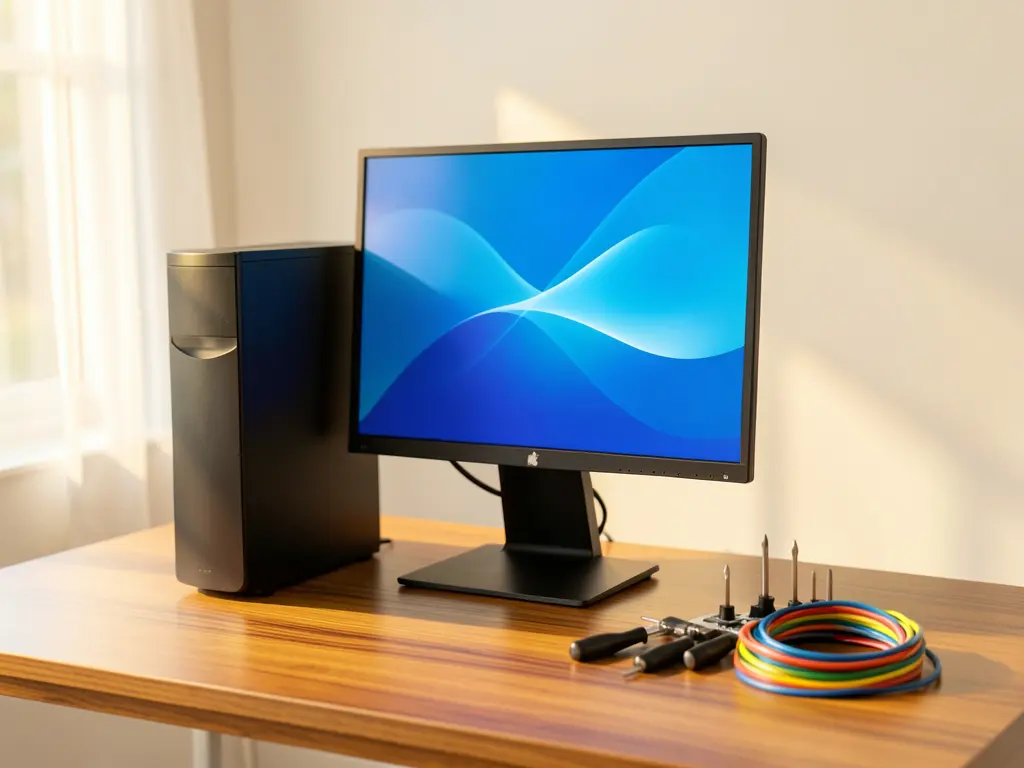
Kỹ thuật tới tận nơi cài máy tính tại nhà đang là lựa chọn của nhiều người bận rộn, không muốn tháo máy mang ra tiệm. Cách làm này rút ngắn thời gian chờ, giữ nguyên dữ liệu tại chỗ và cho phép kiểm tra máy ngay sau khi cài xong. Điểm mấu chốt để dịch vụ chạy nhanh mà vẫn chu đáo nằm ở quy trình kỹ thuật rõ ràng, từ khâu tiếp nhận thông tin đến bước bàn giao và dặn dò sau cài.
Chuẩn bị trước khi kỹ thuật đến giúp rút ngắn thời gian
Một buổi cài máy tại nhà gọn hay không phụ thuộc khá nhiều vào bước chuẩn bị phía người dùng. Khi đặt lịch, cần cung cấp chính xác dòng máy, cấu hình sơ bộ như CPU, RAM, ổ cứng là HDD hay SSD, và tình trạng hiện tại của máy. Máy đang chạy được nhưng chậm, hay không lên nguồn, hay lỗi màn hình xanh, mỗi trường hợp có hướng xử lý khác nhau. Thông tin càng cụ thể, kỹ thuật viên càng mang đúng dụng cụ và bộ cài phù hợp, tránh phải quay về lấy thêm.
Trước giờ hẹn, nên sao lưu những dữ liệu quan trọng sang ổ cứng ngoài, USB hoặc dịch vụ lưu trữ đám mây nếu có thể. Việc này không chỉ để phòng rủi ro khi cài lại hệ điều hành mà còn giúp quá trình xử lý diễn ra nhanh hơn, vì không phải mất thời gian chép dữ liệu qua lại. Với máy dùng ổ cứng HDD cũ, nên chuẩn bị sẵn tài khoản Microsoft hoặc mã bản quyền Windows nếu máy đã kích hoạt bản quyền số, để kỹ thuật viên kích hoạt lại đúng cách sau khi cài.
Không gian đặt máy cũng nên thoáng, gần ổ điện và có bàn để đặt laptop hoặc thùng máy. Những chi tiết nhỏ này giúp kỹ thuật viên thao tác thuận lợi, hạn chế việc phải di chuyển thiết bị trong nhà.
Quy trình kỹ thuật viên thực hiện tại nhà
Khi đến nơi, kỹ thuật viên thường bắt đầu bằng việc kiểm tra tình trạng máy thực tế, đối chiếu với thông tin đã tiếp nhận. Bước này giúp phát hiện các vấn đề tiềm ẩn như ổ cứng có dấu hiệu hỏng, quạt tản nhiệt bám bụi, hay RAM lỏng chân tiếp xúc. Nếu chỉ cài lại hệ điều hành mà bỏ qua các dấu hiệu phần cứng, máy có thể nhanh chóng gặp lại lỗi sau vài ngày.
Tiếp theo là sao lưu dữ liệu nếu người dùng chưa tự làm. Với máy còn truy cập được, việc chép dữ liệu sang ổ ngoài diễn ra nhanh chóng. Với máy không vào được Windows, kỹ thuật viên có thể dùng môi trường khởi động từ USB để truy xuất dữ liệu trước khi can thiệp sâu hơn. Đây là bước quan trọng, bởi mọi thao tác liên quan đến phân vùng, định dạng ổ đĩa hay cài lại Windows đều có nguy cơ mất dữ liệu nếu không sao lưu trước.
Sau khi dữ liệu được bảo toàn, bước cài đặt hệ điều hành mới bắt đầu. Tùy nhu cầu, người dùng có thể chọn Windows 10 hoặc Windows 11 nếu cấu hình đáp ứng. Kỹ thuật viên sẽ tạo bộ cài chuẩn từ Microsoft, không dùng bản ghost hay bản rút gọn thiếu thành phần. Quá trình này bao gồm định dạng phân vùng hệ thống, cài driver đúng cho dòng máy, và cập nhật các bản vá cần thiết.
Phần cài phần mềm được thực hiện theo nhu cầu thực tế của từng người. Máy văn phòng cần bộ ứng dụng soạn thảo, đọc PDF, gửi nhận email. Máy học tập hay thiết kế cần thêm công cụ đồ họa, trình biên dịch hoặc phần mềm chuyên ngành. Với những ai không muốn kỹ thuật viên đến tận nhà, có thể tham khảo dịch vụ cài phần mềm từ xa để được hỗ trợ qua mạng, phù hợp khi máy vẫn khởi động và kết nối internet ổn định.
Bước cuối là kiểm tra tổng thể: khởi động lại máy vài lần, kiểm tra kết nối mạng, âm thanh, cổng USB, webcam, và tốc độ khởi động. Kỹ thuật viên cũng nên hướng dẫn ngắn gọn cách sao lưu định kỳ, cách nhận biết dấu hiệu máy sắp gặp sự cố, và lưu lại thông tin liên hệ để hỗ trợ sau này.

Những tình huống thường gặp và cách xử lý phù hợp
Không phải máy nào đến tay kỹ thuật viên cũng ở cùng một trạng thái. Máy chạy chậm do nhiều nguyên nhân, có thể là ổ cứng HDD đã cũ, RAM không đủ cho nhu cầu sử dụng, hoặc hệ điều hành bị lỗi sau nhiều năm dùng mà không cài lại. Trong trường hợp ổ cứng có dấu hiệu hỏng, việc thay ổ SSD trước khi cài hệ điều hành sẽ mang lại hiệu quả rõ rệt hơn nhiều so với việc chỉ cài lại Windows trên nền ổ cũ.
Với máy bị lỗi màn hình xanh hoặc treo liên tục, cần xác định lỗi đến từ driver, RAM hay ổ cứng. Một số trường hợp chỉ cần cập nhật driver hoặc sửa lỗi hệ thống là đủ, không nhất thiết phải cài lại toàn bộ. Việc phân biệt rõ lỗi phần mềm, hệ điều hành và phần cứng giúp tránh những thao tác không cần thiết, đồng thời tiết kiệm thời gian cho cả hai bên.
Máy không lên nguồn hoặc không nhận ổ cứng thường liên quan đến phần cứng, cần kiểm tra nguồn, cáp kết nối, hoặc chân tiếp xúc. Những trường hợp này đòi hỏi kỹ thuật viên có dụng cụ đo và linh kiện thay thế phù hợp ngay tại chỗ, nếu không sẽ phải chuyển máy về xưởng. Vì vậy, khi đặt lịch, việc mô tả đúng triệu chứng giúp đơn vị cử đúng người và chuẩn bị đúng thiết bị.
Một tình huống khác cũng hay gặp là máy đã cài nhiều phiên bản phần mềm trùng chức năng, xung đột driver hoặc bị nhiễm phần mềm độc hại. Khi đó, cài lại hệ điều hành có thể là cách nhanh nhất để làm sạch máy, nhưng trước hết vẫn nên quét virus và kiểm tra ổ cứng để chắc chắn không bỏ sót nguyên nhân gốc.
Thông tin cần chuẩn bị và lưu ý sau khi cài
Để buổi cài máy diễn ra suôn sẻ, người dùng nên chuẩn bị sẵn danh sách phần mềm cần cài, tài khoản đăng nhập các dịch vụ thường dùng, và mã bản quyền nếu có. Với máy công ty, cần xác nhận lại với bộ phận IT xem có yêu cầu riêng về cấu hình bảo mật, phần mềm diệt virus hay chính sách lưu trữ dữ liệu hay không. Những thông tin này nếu được trao đổi trước sẽ giúp kỹ thuật viên không phải chờ đợi trong lúc làm việc.
Cảnh báo quan trọng: mọi thao tác liên quan đến định dạng ổ đĩa, phân vùng, cài lại Windows hoặc can thiệp vào Registry đều có nguy cơ mất dữ liệu nếu không sao lưu trước. Người dùng tuyệt đối không nên bỏ qua bước sao lưu, kể cả khi dữ liệu được cho là không quan trọng. Với máy còn bảo hành, cần kiểm tra chính sách của hãng trước khi cho kỹ thuật viên bên ngoài can thiệp, tránh làm mất quyền bảo hành.
Sau khi cài xong, nên giữ lại thông tin về phiên bản Windows, driver đã cài và danh sách phần mềm để lần sau dễ đối chiếu. Đặt lịch sao lưu định kỳ, bật cập nhật tự động và hạn chế cài phần mềm từ nguồn không rõ xuất xứ là những thói quen giúp máy ổn định lâu hơn. Nếu máy gặp lỗi bất thường sau vài ngày, nên liên hệ lại đơn vị đã cài để được kiểm tra, thay vì tự xử lý khi chưa rõ nguyên nhân.
Với những ai từng gặp tình trạng khởi động chậm kéo dài, có thể tham khảo thêm hướng dẫn khắc phục khởi động chậm và cài đặt lại Win tại nhà để nắm rõ hơn các bước kiểm tra trước khi quyết định cài lại hệ điều hành. Việc hiểu rõ quy trình giúp người dùng chủ động hơn trong việc trao đổi với kỹ thuật viên, đồng thời đánh giá đúng chất lượng công việc được thực hiện.
Cài máy tính tận nơi không chỉ là thao tác cài hệ điều hành rồi rời đi. Một quy trình chu đáo gồm kiểm tra phần cứng, sao lưu dữ liệu, cài đặt đúng nhu cầu, kiểm tra sau cài và dặn dò cẩn thận. Khi cả hai bên chuẩn bị tốt từ đầu, thời gian xử lý rút ngắn mà chất lượng vẫn được bảo đảm, máy chạy ổn định và người dùng yên tâm sử dụng lâu dài.


