
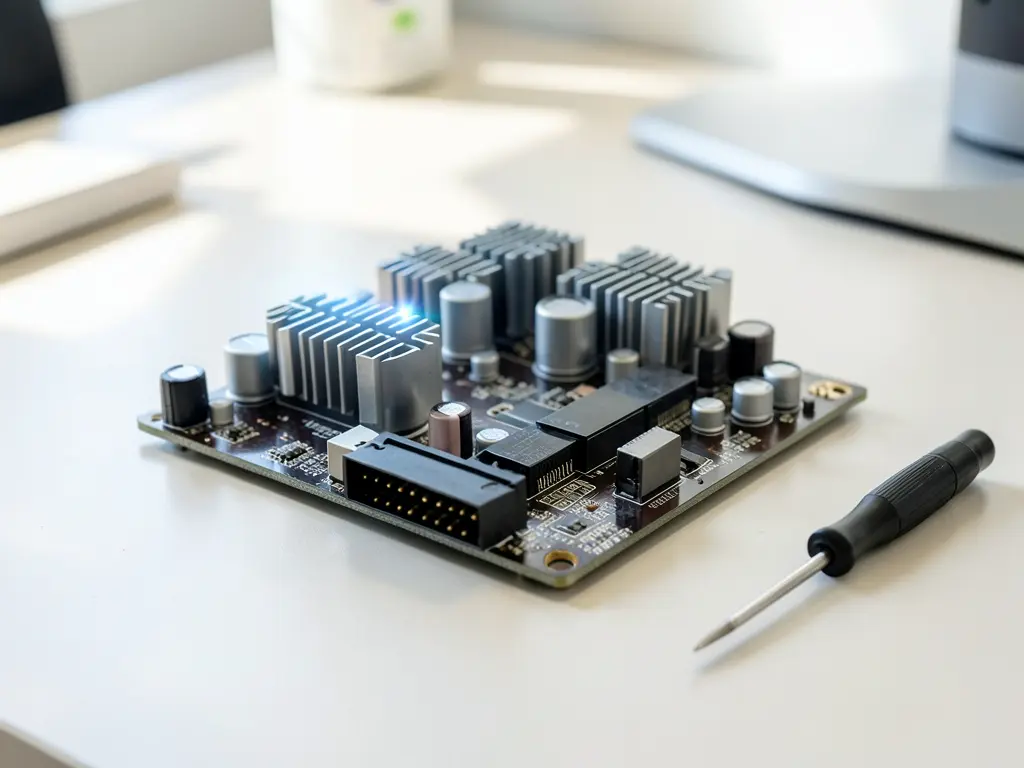
Mainboard là trung tâm kết nối của gần như mọi linh kiện trong máy tính để bàn, nên khi nguồn cấp cho bo mạch gặp sự cố, biểu hiện thường không nằm gọn trong một lỗi duy nhất. Có máy bấm nút nguồn không lên đèn, có máy quạt nguồn quay nhưng màn hình im lặng, cũng có trường hợp máy chạy vài giây rồi tắt lặp lại. Xử lý đúng hướng ngay từ đầu sẽ tránh việc thay nhầm linh kiện và giữ được dữ liệu trên ổ cứng.
Phân biệt sự cố nguồn mainboard với lỗi khởi động thông thường
Trước khi kết luận mainboard hỏng, cần tách rõ ba nhóm nguyên nhân khác nhau. Nhóm thứ nhất là mất nguồn hoàn toàn: không đèn báo trên bo mạch, không tiếng quạt, không tín hiệu ra màn hình. Nhóm thứ hai là có nguồn nhưng không khởi động được, thường do nguồn máy tính (bộ cấp điện PSU) yếu, tụ lọc lão hóa, hoặc đường cấp VRM trên mainboard không ổn định. Nhóm thứ ba là máy khởi động rồi tắt, reset liên tục, hoặc kêu tiếng bíp bất thường — nhóm này dễ bị nhầm với lỗi RAM hoặc lỗi hệ điều hành.
Một dấu hiệu thực tế giúp khoanh vùng nhanh: nếu đèn báo nguồn trên mainboard vẫn sáng khi cắm dây điện nhưng bấm nút không phản ứng, khả năng cao liên quan đến nút nguồn, dây front panel hoặc mạch điều khiển nguồn trên bo mạch. Nếu đèn không sáng và quạt nguồn không quay, nên kiểm tra PSU trước khi nghĩ đến mainboard. Ngược lại, máy lên quạt, đèn nháy nhưng không xuất tín hiệu hình ảnh thường liên quan đến RAM, khe cắm PCIe hoặc chip đồ họa tích hợp.
Kiểm tra theo thứ tự từ ngoài vào trong
Bước đầu tiên là loại trừ nguồn điện bên ngoài. Rút dây nguồn, giữ nút nguồn khoảng 15 giây để xả tụ, sau đó cắm lại vào ổ cắm đã kiểm tra bằng thiết bị khác. Với máy dùng ổn áp hoặc bộ lưu điện, nên thử cắm trực tiếp vào ổ cắm tường để loại trừ nguồn cấp chập chờn.
Bước tiếp theo là kiểm tra bộ nguồn PSU. Có thể dùng đồng hồ vạn năng đo điện áp đầu ra hoặc dùng bộ test PSU chuyên dụng. Nếu không có thiết bị, cách thử gián tiếp là tháo PSU ra khỏi mainboard, đấu tắt chân PS-ON (dây xanh lá với dây đen) để xem quạt nguồn có quay ổn định hay không. Thao tác này cần cẩn thận vì điện áp bên trong PSU có thể gây nguy hiểm; nếu không quen, nên dừng lại và nhờ kỹ thuật viên.
Sau khi loại trừ PSU, tiến hành tháo rời tối thiểu. Tháo toàn bộ RAM, card đồ họa rời, ổ cứng và các thiết bị ngoại vi, chỉ giữ lại CPU và tản nhiệt. Bật máy để nghe tiếng bíp hoặc quan sát đèn báo lỗi (nếu mainboard có đèn Q-LED hoặc chữ số debug). Bàn phím, chuột, cổng USB cũng nên rút hết vì một thiết bị ngoại vi chập có thể khiến mainboard tự ngắt nguồn để bảo vệ. Đây là bước nhiều người bỏ qua dù nguyên nhân rất đơn giản.

Xử lý các nhóm lỗi thường gặp
Với tình trạng máy không lên nguồn hoàn toàn, cần kiểm tra pin CMOS. Pin này giữ thiết lập BIOS và đồng hồ hệ thống; khi pin cạn, một số mainboard không khởi động đúng cách hoặc khởi động với thiết lập sai. Thay pin CR2032 mới là thao tác rẻ và ít rủi ro, nhưng phải tháo điện và chờ tụ xả trước khi thay.
Với tình trạng máy lên rồi tắt sau vài giây, nguyên nhân thường là tản nhiệt CPU gắn không đúng, keo tản nhiệt khô, hoặc cảm biến nhiệt báo sai khiến mainboard tự ngắt. Tháo tản nhiệt, vệ sinh keo cũ và tra keo mới đúng lượng là bước cần làm trước khi kết luận hỏng mạch. Nếu vẫn tắt, cần kiểm tra đường cấp VRM quanh CPU xem có tụ phồng, chân cháy hoặc mùi khét hay không.
Với tình trạng máy chạy nhưng không nhận thiết bị, treo ở logo hãng hoặc báo lỗi lạ, cần phân biệt rõ lỗi phần cứng và lỗi phần mềm. Một ổ cứng sắp hỏng, driver xung đột hoặc bản Windows lỗi đều có thể gây ra hiện tượng tương tự. Trước khi can thiệp vào mainboard, nên sao lưu dữ liệu quan trọng ra ổ ngoài, sau đó kiểm tra ổ cứng bằng công cụ đọc S.M.A.R.T có sẵn trong Windows hoặc phần mềm của hãng sản xuất ổ. Việc này giúp tránh trường hợp thay mainboard nhưng lỗi vẫn còn vì vấn đề nằm ở ổ lưu trữ.
Với các dòng máy dùng nguồn thiết kế riêng như case ITX hoặc máy thương hiệu, không nên tự đấu dây hay độ chế đầu cấp. Sai chân có thể làm hỏng cả mainboard lẫn linh kiện đi kèm.
Những thao tác cần thận trọng
Tháo lắp linh kiện bên trong máy tính cần thực hiện khi đã rút dây nguồn hoàn toàn, không chỉ tắt máy. Tụ điện trên mainboard có thể còn tích điện trong vài phút sau khi ngắt điện, nên chờ đủ thời gian trước khi chạm tay vào bo mạch. Nên xả tĩnh điện cơ thể bằng cách chạm vào vật kim loại nối đất trước khi cầm linh kiện.
Nếu cần tháo CPU, phải tháo tản nhiệt đúng thứ tự và giữ socket sạch, tránh để cong chân. Với mainboard có chân socket dạng LGA, một chân cong có thể khiến máy không nhận CPU hoặc khởi động không ổn định. Việc nắn chân socket không nên tự làm nếu chưa có kinh nghiệm vì dễ gãy chân hoặc làm hỏng đế.
Can thiệp vào BIOS, cập nhật firmware hay thay đổi thiết lập điện áp đều tiềm ẩn rủi ro làm mainboard không khởi động được. Trước khi thực hiện, phải ghi lại các thiết lập gốc và bảo đảm nguồn điện ổn định trong suốt quá trình. Nếu máy đang chạy ổn định và chỉ gặp lỗi nhỏ, không nên cập nhật BIOS chỉ để thử.
Một điểm cần lưu ý về mặt dữ liệu: thay mainboard thường không làm mất dữ liệu trên ổ cứng, nhưng nếu ổ đang được mã hóa bằng BitLocker hoặc mã hóa của hãng, việc thay bo mạch có thể khiến quá trình mở khóa gặp khó khăn. Trước khi thay, cần sao lưu khóa khôi phục hoặc gỡ mã hóa nếu có thể. Với máy còn bảo hành, nên liên hệ hãng trước khi tự tháo vì tem bảo hành có thể bị vô hiệu.
Khi nào nên dừng tự xử lý
Có những tình huống vượt quá khả năng kiểm tra tại nhà. Nếu mainboard có dấu hiệu cháy, tụ phồng, mạch in bị đứt hoặc mùi khét rõ rệt, cần ngừng cấp điện ngay. Nếu máy đã thử nhiều nguồn và nhiều bộ RAM khác nhau vẫn không khởi động, khả năng cao là lỗi mạch cấp nguồn trên bo hoặc chip cầu nam. Những trường hợp này cần thiết bị đo chuyên dụng và kỹ năng hàn chì, không phù hợp để tự làm tại nhà.
Một số lỗi còn phụ thuộc vào việc xác định đúng mã lỗi. Ví dụ tiếng bíp dài lặp lại, số đèn Q-LED sáng cố định hay mã debug hiển thị trên mainboard đều là thông tin quan trọng để tra cứu theo đúng model. Tra sai mã có thể dẫn đến thay nhầm linh kiện. Nếu không chắc, nên ghi lại hiện tượng, chụp ảnh mainboard và mã lỗi để kỹ thuật viên đánh giá trước khi thao tác.
Trong quá trình sử dụng, việc cài đặt phần mềm đúng nguồn và cấu hình hệ thống ổn định cũng giúp giảm các lỗi khởi động không liên quan đến phần cứng. Nếu máy vừa được cài lại hệ điều hành hoặc vừa thay linh kiện, nên kiểm tra lại thiết lập nguồn, chế độ khởi động và driver chipset trước khi kết luận mainboard hỏng. Với các nhu cầu cần cài phần mềm thiết kế hoặc thiết lập lại hệ thống sau khi sửa phần cứng, nên chọn đơn vị có quy trình kiểm tra rõ ràng thay vì cài đặt tràn lan.
Xác nhận kết quả sau khi xử lý
Sau khi đã loại trừ PSU, RAM, ổ cứng và các thiết bị ngoại vi, nếu máy khởi động ổn định thì nên chạy thử tải trong khoảng 30 đến 60 phút để kiểm tra nhiệt độ và điện áp. Theo dõi nhiệt độ CPU, nhiệt độ chipset và tốc độ quạt; nếu nhiệt độ tăng bất thường hoặc máy tự tắt lại, cần dừng và kiểm tra tản nhiệt, keo tán nhiệt và luồng gió trong case. Vệ sinh bụi bám trên khe RAM, khe PCIe và quạt tản nhiệt cũng là bước nên làm định kỳ để giảm lỗi tiếp xúc.
Nếu sự cố chỉ xảy ra khi máy chạy nặng, nên kiểm tra thêm đường cấp điện cho card đồ họa và độ ổn định của nguồn. Trường hợp đã thay mainboard mới, cần cài lại driver chipset đúng phiên bản cho model bo mạch, không dùng driver của bo cũ. Việc này ảnh hưởng trực tiếp đến độ ổn định của cổng USB, âm thanh và mạng tích hợp, đồng thời giúp tránh các lỗi phần mềm bị nhầm là lỗi phần cứng.
Nhìn chung, xử lý sự cố nguồn mainboard hiệu quả nằm ở việc kiểm tra đúng thứ tự và không bỏ qua các nguyên nhân đơn giản. Một bộ nguồn yếu, một thanh RAM lỗi hay một ổ cứng sắp hỏng đều có thể tạo ra triệu chứng giống lỗi bo mạch. Chỉ khi đã loại trừ các yếu tố đó bằng thao tác cụ thể, việc can thiệp sâu vào mainboard mới thực sự cần thiết.


