
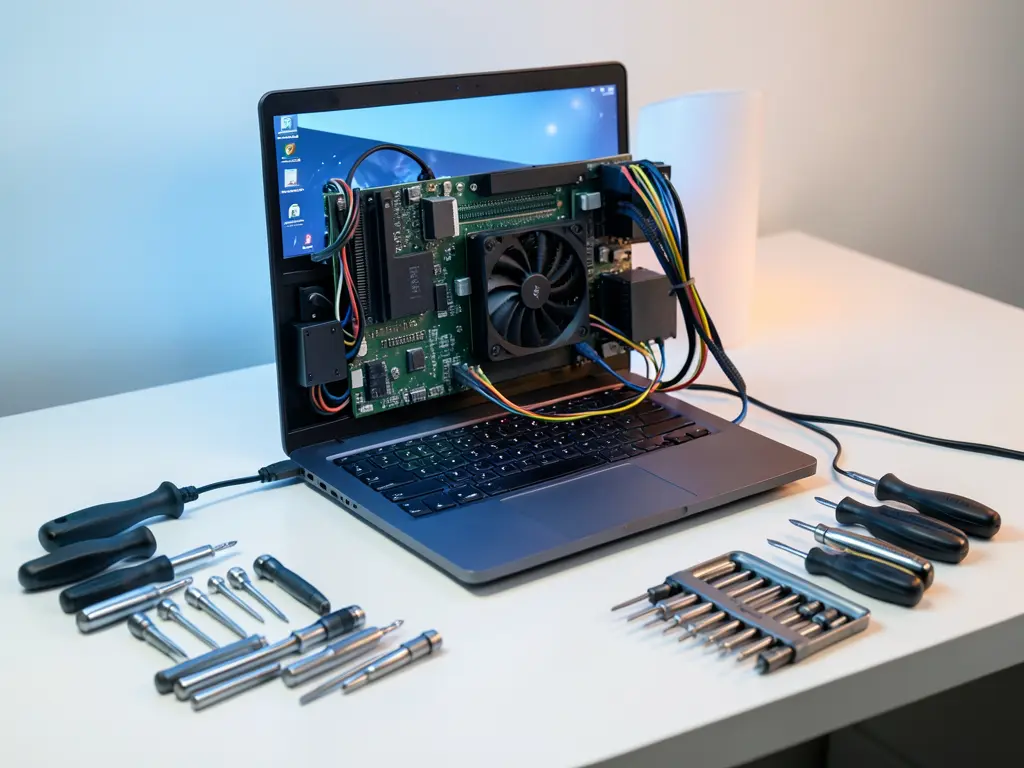
Một thợ sửa máy tính lành nghề không chỉ giỏi thay linh kiện hay cài phần mềm, mà còn phải nhận diện đúng bản chất sự cố để chọn cách khắc phục phù hợp. Có những lỗi chỉ cần vài phút tinh chỉnh, nhưng cũng có trường hợp đòi hỏi kiểm tra sâu từ hệ điều hành đến phần cứng. Điều người dùng cần ở một kỹ thuật viên là sự chính xác, minh bạch và khả năng xử lý sự cố mà không làm phát sinh thêm rủi ro mất dữ liệu.
Phân loại sự cố máy tính theo từng lớp
Một lỗi hiển thị trên màn hình chưa chắc xuất phát từ nơi nó biểu hiện. Khi máy chậm, treo, hoặc báo lỗi, nguyên nhân thực tế thường nằm ở một trong bốn lớp: hệ điều hành, driver, phần mềm ứng dụng, hoặc phần cứng. Thợ lành nghề có thói quen khoanh vùng theo thứ tự từ lớp dễ kiểm tra nhất trở đi, thay vì cài lại Windows ngay khi thấy thông báo lỗi.
Ví dụ, máy khởi động chậm có thể do ổ cứng sắp hỏng, nhưng cũng có thể chỉ vì quá nhiều tiến trình khởi động cùng lúc. Mất kết nối mạng có thể do card mạng, dây cáp, hoặc cấu hình DNS bị sai. Việc xác định đúng lớp sự cố giúp giảm thời gian chờ và tránh thay thế linh kiện không cần thiết.
Quy trình kiểm tra trước khi can thiệp
Trước khi thao tác bất kỳ bước nào có khả năng ảnh hưởng đến dữ liệu, kỹ thuật viên cần ghi nhận hiện trạng máy. Các bước kiểm tra cơ bản gồm đánh giá tình trạng ổ cứng qua công cụ đo sức khỏe ổ đĩa, xem dung lượng trống, kiểm tra nhiệt độ CPU, và rà soát các phần mềm khởi động cùng hệ thống. Những thông số này cho biết máy đang ở mức nào trước khi sửa, đồng thời làm căn cứ so sánh sau khi khắc phục.
Với các lỗi liên quan đến mạng, việc kiểm tra nên bắt đầu từ modem, dây kết nối, rồi mới đến cấu hình IP và DNS trên máy. Nếu bài viết này đang được đọc trong bối cảnh bạn cần thiết lập lại toàn bộ hệ thống sau sự cố, có thể tham khảo thêm hướng dẫn cài đặt hệ điều hành mới nhất chuẩn bản quyền để nắm quy trình cài đặt đúng cách, tránh dùng các bản không rõ nguồn gốc.
Các nhóm sự cố thường gặp và cách xử lý

Lỗi hệ điều hành và driver
Màn hình xanh, lỗi khởi động lặp, hoặc thiết bị ngoại vi không nhận là những biểu hiện thường gặp ở lớp hệ điều hành và driver. Cách xử lý ưu tiên là vào Device Manager kiểm tra thiết bị có dấu chấm than, cập nhật driver từ trang chủ nhà sản xuất, và xem lại các bản cập nhật Windows gần nhất. Nếu lỗi xuất hiện sau khi cài một phần mềm mới, gỡ phần mềm đó là bước thử đầu tiên thay vì can thiệp sâu vào Registry.
Trường hợp nghiêm trọng hơn như hệ thống không vào được màn hình đăng nhập, có thể dùng Windows Recovery để khôi phục điểm khôi phục gần nhất. Thao tác này không xóa dữ liệu cá nhân nhưng vẫn nên sao lưu những tệp quan trọng ra ổ ngoài trước khi thực hiện.
Sự cố phần cứng
Máy tắt đột ngột, quạt chạy mạnh bất thường, hoặc có mùi khét là dấu hiệu cần kiểm tra phần cứng ngay. Các bước kiểm tra gồm vệ sinh bụi ở quạt tản nhiệt, kiểm tra keo tản nhiệt CPU, đo điện áp nguồn, và test từng thanh RAM riêng lẻ. Với ổ cứng HDD phát ra tiếng kêu lạ, cần sao lưu dữ liệu ngay trước khi ổ hỏng hoàn toàn, vì dữ liệu trên ổ cơ học hỏng thường khó cứu hơn nhiều so với ổ SSD.
Không nên thay linh kiện theo cảm tính. Một số lỗi tưởng như do RAM hóa ra lại do nguồn điện không ổn định, hoặc do xung đột driver. Kiểm tra chéo giữa các linh kiện giúp xác định đúng bộ phận cần thay.
Lỗi mạng và kết nối
Mất mạng diện rộng, mạng chập chờn, hoặc tốc độ tải xuống thấp bất thường cần được kiểm tra theo trình tự: thiết bị đầu cuối, dây cáp, router, rồi đến nhà cung cấp dịch vụ. Trên máy, lệnh ipconfig /flushdns giúp xóa bộ nhớ đệm DNS khi tên miền không phân giải được. Với lỗi IP tĩnh xung đột, chuyển sang IP động để kiểm tra nhanh nguyên nhân.
Nếu nhiều thiết bị trong cùng nhà đều mất mạng, vấn đề nằm ở router hoặc nhà mạng, không phải ở máy tính. Việc xác định đúng phạm vi ảnh hưởng giúp tránh sửa máy trong khi nguyên nhân thực tế nằm ngoài thiết bị.
Vai trò của sao lưu dữ liệu trước khi khắc phục
Bất kỳ thao tác nào có khả năng ảnh hưởng đến dữ liệu đều phải được thực hiện sau khi đã sao lưu. Cài lại Windows, phân vùng lại ổ đĩa, sửa Registry, hoặc can thiệp BIOS đều có rủi ro mất dữ liệu nếu thao tác sai. Kỹ thuật viên có kinh nghiệm luôn hỏi người dùng về dữ liệu quan trọng trước khi bắt đầu, và đề xuất phương án sao lưu phù hợp với dung lượng thực tế.
Với máy đang gặp sự cố không khởi động được, có thể tháo ổ cứng gắn sang máy khác để sao lưu trước. Với máy còn vào được hệ điều hành, sao chép dữ liệu ra ổ ngoài hoặc dịch vụ lưu trữ đám mây là bước cần làm ngay. Không có bản sao lưu thì mọi thao tác sửa chữa đều mang tính đánh đổi.
Khi nào nên gọi hỗ trợ kỹ thuật
Có những sự cố người dùng có thể tự xử lý như xóa cache trình duyệt, cập nhật driver, hay khởi động lại router. Nhưng khi máy có dấu hiệu hỏng ổ cứng, mainboard phát tiếng bíp bất thường, hoặc hệ thống liên tục lỗi sau nhiều lần khắc phục, việc gọi kỹ thuật viên là lựa chọn hợp lý hơn tự mày mò. Thao tác sai trên phần cứng có thể làm hỏng thêm linh kiện vốn còn dùng được.
Với nhu cầu thiết lập máy mới hoặc cần cài đặt máy tính mới đúng chuẩn từ đầu, việc nhờ kỹ thuật viên kiểm tra cấu hình, cài hệ điều hành bản quyền và thiết lập driver đồng bộ sẽ tiết kiệm thời gian hơn so với tự làm rồi sửa lại nhiều lần. Bài viết thiết lập toàn diện phần mềm cho máy tính mới cũng đề cập chi tiết các bước cần chuẩn bị trước khi bàn giao máy cho người dùng.
Thông tin cần chuẩn bị trước khi yêu cầu hỗ trợ
Để quá trình khắc phục diễn ra nhanh, người dùng nên ghi lại các thông tin sau trước khi liên hệ kỹ thuật viên: mã lỗi hiển thị trên màn hình nếu có, thời điểm sự cố bắt đầu xuất hiện, các thao tác gần nhất trước khi lỗi xảy ra (cài phần mềm, cập nhật, di chuyển máy), và tình trạng dữ liệu quan trọng đã sao lưu hay chưa. Những thông tin này giúp kỹ thuật viên khoanh vùng nguyên nhân nhanh hơn, đặc biệt khi hỗ trợ từ xa qua kết nối mạng.
Với máy đã qua sửa chữa nhiều lần hoặc có linh kiện thay thế không rõ nguồn gốc, nên thông báo rõ để kỹ thuật viên cân nhắc phương án xử lý phù hợp, tránh can thiệp vào khu vực đã bị chỉnh sửa trước đó.
Sự cố máy tính luôn có nguyên nhân cụ thể, và cách khắc phục đúng bắt đầu từ việc xác định đúng nguyên nhân đó. Một thợ sửa máy tính lành nghề không chọn giải pháp nhanh nhất mà chọn giải pháp an toàn nhất cho dữ liệu và thiết bị của người dùng.


