
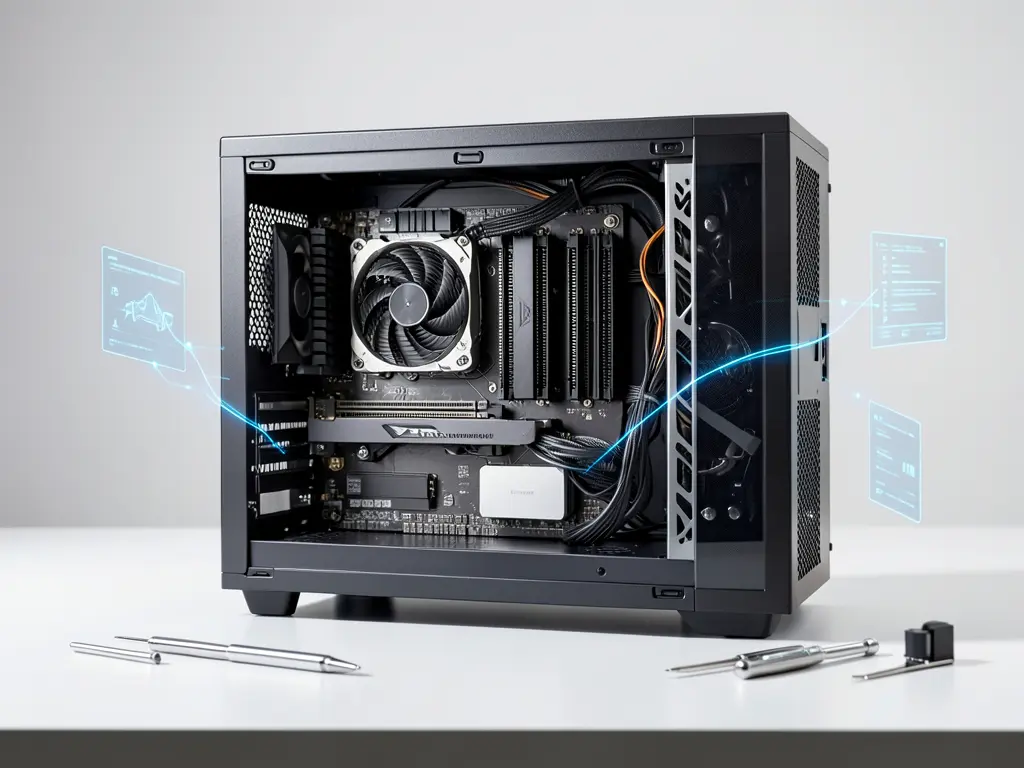
Một bộ PC chạy tốt không phải bộ máy đắt tiền nhất, mà là bộ máy khớp đúng với phần mềm bạn dùng hằng ngày. Cùng một ngân sách, người dựng video 4K và người làm kế toán cần hai cấu hình khác nhau hoàn toàn. Bài này đi qua cách chọn linh kiện theo từng nhóm công việc, cách cài đặt hệ điều hành và driver để máy không bị nghẽn cổ chai, kèm các bước kiểm tra sau khi lắp để chắc chắn máy chạy đúng như thiết kế.
Xác định nhu cầu trước khi chọn linh kiện
Bước đầu tiên là liệt kê phần mềm bạn mở trong một ngày làm việc bình thường, không phải phần mềm bạn thỉnh thoảng mới dùng. Nếu danh sách chủ yếu là trình duyệt, Excel, Word, phần mềm kế toán và vài tab Google Meet thì máy không cần card đồ họa rời. Ngược lại, nếu có Premiere, After Effects, Blender, AutoCAD hay máy ảo VMware thì cấu hình phải tính theo phần mềm nặng nhất chứ không phải phần mềm nhẹ nhất.
Yếu tố thứ hai là dung lượng dữ liệu và tần suất đọc ghi. Người làm video cần SSD NVMe tốc độ cao và ổ phụ để chứa footage, trong khi người làm văn phòng chỉ cần một SSD 500GB là đủ. Yếu tố thứ ba là khả năng nâng cấp: nếu bạn dự định dùng máy ba đến năm năm, nên chọn mainboard còn khe RAM và nguồn còn dư công suất để sau này thay card đồ họa mà không phải đổi cả bộ.
Cấu hình theo nhóm công việc thực tế
Bảng dưới đây tóm tắt hướng chọn cho ba nhóm phổ biến. Đây là khung tham chiếu, không phải danh sách linh kiện cố định, vì giá và model thay đổi theo thời điểm.
| Nhóm công việc | Ưu tiên CPU | RAM | Lưu trữ | Card đồ họa |
|---|---|---|---|---|
| Văn phòng, kế toán, học online | 4-6 nhân, có iGPU | 16GB | SSD NVMe 500GB | Không cần rời |
| Đồ họa 2D, thiết kế, dựng video nhẹ | 6-8 nhân, xung đơn nhân cao | 32GB | SSD NVMe 1TB + HDD/SSD phụ | Cấp trung, 8GB VRAM |
| Dựng phim, 3D, máy ảo, lập trình nặng | 8 nhân trở lên | 32-64GB | SSD NVMe 1TB trở lên + ổ cache riêng | Cấp cao, VRAM lớn |
Với nhóm văn phòng, sai lầm thường gặp là cắt RAM xuống 8GB để tiết kiệm. Khi mở đồng thời trình duyệt nhiều tab, Excel dung lượng lớn và phần mềm chat, máy bắt đầu swap ra ổ cứng và giật rõ rệt. Nâng lên 16GB là khoản đầu tư nhỏ nhưng cải thiện trải nghiệm nhiều hơn việc đổi CPU.
Với nhóm đồ họa, card đồ họa không chỉ để chơi game. Nhiều hiệu ứng trong Premiere và After Effects được xử lý bằng GPU, nên VRAM thấp sẽ khiến timeline giật dù CPU mạnh. Đồng thời, nguồn điện phải đủ công suất thực, vì card đồ họa tầm trung ăn 150-200W khi tải nặng là chuyện bình thường. Nếu bạn đang gặp tình trạng máy tắt đột ngột khi render, nên xem qua bài kiểm tra bộ nguồn mainboard để loại trừ nguyên nhân nguồn trước khi đổ lỗi cho phần mềm.

Cài đặt hệ điều hành và driver sau khi lắp
Sau khi lắp xong phần cứng, thứ tự cài đặt ảnh hưởng trực tiếp đến độ ổn định. Trước khi cài Windows, vào BIOS bật chế độ AHCI cho ổ SATA, bật XMP/EXPO để RAM chạy đúng bus, và kiểm tra thứ tự boot. Nếu bạn chưa quen thao tác này, có thể tham khảo hướng dẫn hỗ trợ cài win online để được hướng dẫn từng bước qua máy ảo hoặc điều khiển từ xa.
Khi cài Windows, nên tạo bộ cài từ công cụ chính thức của Microsoft thay vì dùng bản ghost trôi nổi, vì bản ghost thường thiếu driver chipset và dễ dính phần mềm không mong muốn. Trong quá trình cài, nếu ổ NVMe không hiện trong danh sách phân vùng, cần nạp driver Intel RST hoặc AMD RAID tương ứng, đây là lỗi rất phổ biến trên mainboard đời mới.
Thứ tự cài driver nên theo trình tự: chipset, sau đó card đồ họa, card mạng, âm thanh, và cuối cùng là các bản cập nhật Windows. Cài card đồ họa trước chipset dễ gây lỗi nhận sai thiết bị. Với máy dùng cho công việc, nên chọn driver bản ổn định (thường có nhãn Recommended hoặc Studio) thay vì bản Game Ready mới nhất, vì bản mới đôi khi chưa tương thích với phần mềm dựng phim.
Sau khi cài xong, kiểm tra nhanh bằng Task Manager xem RAM có nhận đủ dung lượng và đúng bus không, Device Manager xem còn thiết bị nào có dấu chấm than không. Nếu máy khởi động chậm bất thường dù cấu hình cao, nguyên nhân thường nằm ở chế độ khởi động hoặc ổ cứng, có thể xem thêm bài khắc phục lỗi boot vào win để kiểm tra theo từng bước.
Tinh chỉnh sau cài để máy chạy đúng nhu cầu
Một bộ máy lắp đúng linh kiện vẫn có thể chạy dưới sức nếu hệ điều hành để chế độ tiết kiệm điện. Vào Power Options, chọn High Performance hoặc Ultimate Performance nếu máy cắm điện cố định. Với laptop, nên tạo profile riêng cho lúc cắm sạc và lúc dùng pin để tránh tình trạng tụt xung nhịp giữa lúc đang render.
Với ổ NVMe, kiểm tra xem TRIM đã bật chưa bằng lệnh fsutil behavior query DisableDeleteNotify trong Command Prompt. Nếu kết quả trả về 0 là đã bật. Không nên chạy defrag trên SSD, chỉ nên dùng chức năng Optimize có sẵn trong Windows vì nó tự nhận biết loại ổ.
Với máy dùng phần mềm nặng, nên đặt file cache và file tạm sang ổ phụ thay vì ổ hệ điều hành. Premiere, After Effects và các trình biên dịch đều ghi rất nhiều vào ổ tạm, đặt cùng ổ hệ điều hành sẽ làm giảm tuổi thọ SSD chính và gây nghẽn I/O. Nếu máy có nhiều ổ, việc phân bổ này gần như miễn phí mà hiệu quả rõ.
Cuối cùng, kiểm tra nhiệt độ khi tải nặng bằng HWMonitor hoặc HWiNFO. CPU chạm ngưỡng 95-100 độ sẽ tự giảm xung, và đó là lý do máy mạnh vẫn chậm khi render dài. Nếu nhiệt cao bất thường, cần xem lại keo tản nhiệt, áp lực tản và luồng gió trong vỏ máy trước khi nghĩ đến việc đổi linh kiện.
Những điểm cần chuẩn bị trước khi nâng cấp
Nếu bạn đang dùng máy cũ và chỉ muốn nâng cấp thay vì lắp mới, hãy sao lưu dữ liệu trước khi thao tác, đặc biệt là khi thay ổ cứng hoặc cài lại hệ điều hành. Việc sao lưu mất vài chục phút nhưng cứu được hàng tháng dữ liệu làm việc. Với máy đã dùng lâu, nên kiểm tra sức khỏe ổ cứng bằng CrystalDiskInfo trước khi quyết định giữ lại ổ cũ.
Trường hợp máy gặp lỗi hệ thống lặp lại sau khi nâng cấp, nên xử lý theo hướng khôi phục dữ liệu và hệ thống thay vì cài lại ngay từ đầu. Bài khôi phục dữ liệu ổn định hệ thống trình bày quy trình kiểm tra và phục hồi theo từng bước, phù hợp khi bạn chưa muốn xóa toàn bộ ổ.
Một bộ máy làm việc tốt là bộ máy không có linh kiện nào bị nghẽn so với phần còn lại. Chọn đúng theo phần mềm, cài đúng thứ tự driver và tinh chỉnh theo tải thực tế sẽ giúp máy giữ hiệu năng ổn định trong suốt thời gian dài, kể cả khi bạn nâng cấp lên phần mềm nặng hơn sau này.


