
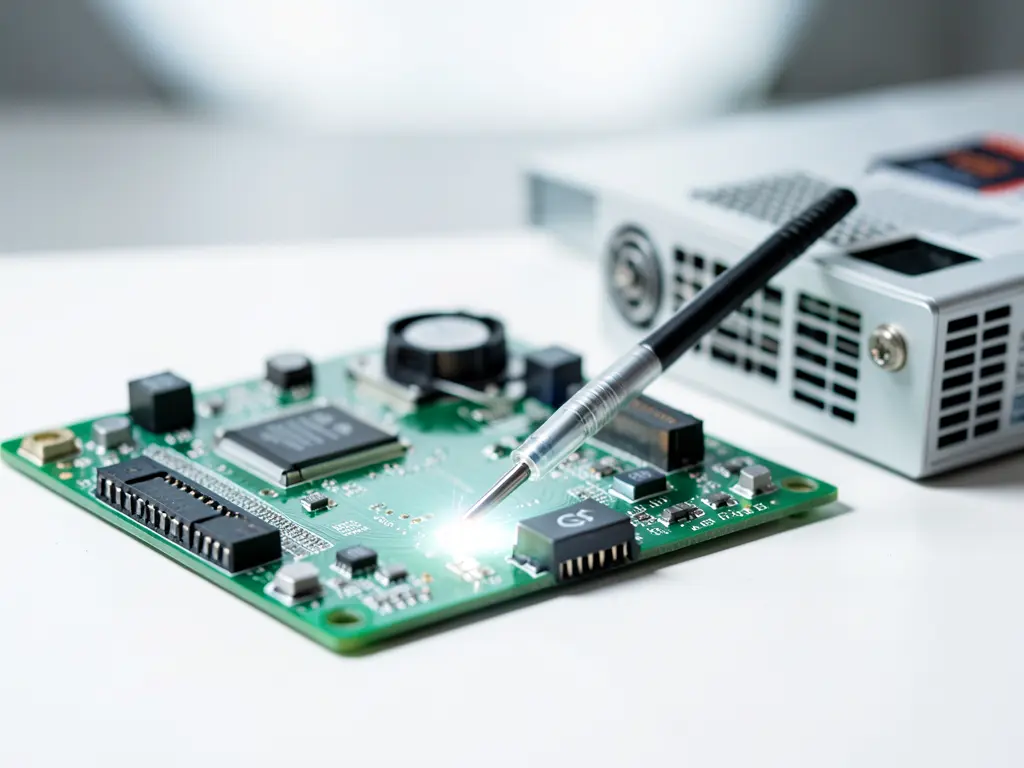
Máy tính đang dùng bình thường bỗng nhiên tắt ngang, bấm nút nguồn không thấy đèn quạt, không có tín hiệu hình ảnh. Trước khi nghĩ đến việc thay bo mạch hay cài lại hệ điều hành, cần khoanh vùng bộ nguồn (PSU) vì đây là linh kiện cấp điện cho toàn bộ hệ thống và cũng là nơi hỏng khá phổ biến sau một thời gian dài sử dụng. Bài viết dưới đây đi qua từng bước kiểm tra từ ngoài vào trong, bao gồm cả cách đo điện áp và các dấu hiệu nhận biết nguồn đã xuống cấp nhưng chưa chết hẳn.
Trước khi mở máy, hãy tách khỏi nguồn điện và xác nhận lại một lần nữa rằng ổ cắm, dây nguồn, công tắc nguồn sau thùng máy (nếu có) đều đang ở trạng thái cho phép cấp điện. Rất nhiều trường hợp mất nguồn đột ngột chỉ đơn giản là do dây nguồn lỏng, ổ cắm trên bộ lưu điện (UPS) bị ngắt, hoặc công tắc trên dây nguồn bị gạt nhầm sang vị trí tắt. Nếu đã loại trừ các yếu tố bên ngoài mà máy vẫn không lên, tiếp tục với các bước bên trong.
Xác định triệu chứng trước khi tháo máy
Không phải mọi trường hợp “không lên nguồn” đều giống nhau. Cách máy phản ứng khi bấm nút nguồn cho biết khá nhiều về vị trí lỗi:
- Hoàn toàn im lặng: không quạt, không đèn, không tiếng bíp. Khả năng cao liên quan đến nguồn hoặc đường cấp điện chính.
- Quạt quay vài giây rồi tắt, sau đó lặp lại. Dấu hiệu bảo vệ quá dòng hoặc quá áp của nguồn, hoặc mainboard ngắt do thiếu điện áp.
- Quạt quay liên tục nhưng không có hình, không có tiếng bíp. Có thể nguồn vẫn cấp điện nhưng một nhánh điện áp đã chết, thường là nhánh 12V cấp cho card đồ họa.
- Máy chạy được vài phút rồi tự tắt, sau đó bấm không lên. Thường liên quan đến nguồn xuống cấp hoặc tụ lọc trên mainboard.
Ghi nhận đúng triệu chứng giúp tiết kiệm thời gian, tránh thay nhầm linh kiện. Nếu máy có màn hình debug LED trên mainboard, đọc mã đèn báo cũng là cách khoanh vùng nhanh, nhưng lưu ý đèn báo CPU hay RAM sáng không đồng nghĩa với việc nguồn tốt.
Kiểm tra nguồn bằng cách tách tải
Bước an toàn nhất để xác định nguồn có còn sống là tách nguồn khỏi toàn bộ linh kiện tiêu thụ điện. Thao tác này cần thực hiện khi đã rút dây điện khỏi ổ cắm, sau đó tháo các đầu cấp nguồn cho mainboard (đầu 24 pin và đầu 4/8 pin CPU), ổ cứng, card đồ họa. Chỉ giữ lại quạt hoặc một thiết bị tiêu thụ nhỏ để quan sát.
Cách kiểm tra nhanh bằng cầu nối: dùng một đoạn dây dẫn kim loại nhỏ nối chân PS-ON (dây xanh lá, chân số 16 trên chuẩn 24 pin) với một chân GND (dây đen). Sau khi cầu, cắm điện và bật công tắc nguồn sau thùng máy. Nếu quạt nguồn quay, nguồn có tín hiệu khởi động; nếu không quay, nhiều khả năng nguồn đã hỏng hoặc mạch bảo vệ đang kích hoạt. Thao tác này chỉ dùng để kiểm tra, không nên cầu dây lâu dài và không thực hiện khi chưa có kinh nghiệm vì có thể gây chập.
Lưu ý: cầu dây PS-ON chỉ xác nhận nguồn có khởi động, không xác nhận nguồn khỏe. Một nguồn vẫn quay quạt nhưng điện áp ra đã tụt vẫn có thể khiến máy không lên hoặc lên rồi tắt.

Đo điện áp để biết nguồn có khỏe hay không
Đây là bước phân biệt rõ nhất giữa nguồn “còn sống” và nguồn “còn tốt”. Dùng đồng hồ vạn năng (VOM) ở chế độ đo điện áp một chiều DC, que đen kẹp vào chân GND, que đỏ chạm lần lượt các chân tương ứng trên đầu 24 pin khi nguồn đang ở trạng thái bật (đã cầu PS-ON).
Ngưỡng tham chiếu theo chuẩn ATX:
- Nhánh 3.3V: chấp nhận khoảng 3.14V đến 3.46V.
- Nhánh 5V: chấp nhận khoảng 4.75V đến 5.25V.
- Nhánh 12V: chấp nhận khoảng 11.4V đến 12.6V.
- Nhánh -12V và 5VSB cần có điện áp tương ứng; nếu 5VSB bằng 0 thì nguồn không cấp điện chờ và máy sẽ không thể khởi động bằng nút nguồn.
Nếu một nhánh tụt xuống thấp hơn ngưỡng dưới, hoặc dao động mạnh khi đo, đó là dấu hiệu nguồn đã xuống cấp. Trường hợp này không nên tiếp tục sử dụng vì điện áp không ổn định có thể làm hỏng ổ cứng và mainboard về lâu dài. Việc đo đạc nguồn điện và linh kiện để tìm đúng bệnh đã được trình bày kỹ hơn trong bài đo đạc nguồn điện linh kiện kiểm tra PC chuyên sâu tìm đúng bệnh nhanh, có thể tham khảo khi cần quy trình đo chi tiết cho từng nhánh.
Những dấu hiệu cho thấy nguồn sắp hỏng dù máy vẫn lên
Không phải lúc nào nguồn hỏng cũng biểu hiện bằng việc máy tắt hẳn. Có những dấu hiệu sớm nên theo dõi để chủ động thay thế:
- Máy tự khởi động lại khi đang chạy tác vụ nặng như render, chơi game, hoặc cắm thêm ổ cứng.
- Tiếng rít, tiếng rè nhỏ phát ra từ khu vực nguồn, đặc biệt khi máy tải cao.
- Quạt nguồn chạy không đều hoặc kêu to bất thường do vòng bi đã mòn.
- Nhiệt độ khu vực nguồn tăng rõ rệt so với trước, hoặc vỏ nguồn có mùi khét nhẹ.
- Máy không nhận đủ ổ cứng khi gắn nhiều thiết bị, dù tổng công suất vẫn trong ngưỡng lý thuyết.
Trong các trường hợp này, nên thay nguồn trước khi nó kéo theo các linh kiện khác. Một nguồn công suất thực thấp nhưng ghi nhãn cao là nguyên nhân phổ biến khiến máy tính để bàn lắp ráp sẵn gặp sự cố sau vài năm.
Khi nào cần can thiệp sâu hơn
Nếu đã kiểm tra dây, cầu PS-ON và đo điện áp mà nguồn vẫn không đạt ngưỡng, không nên cố mở vỏ nguồn để sửa. Bên trong nguồn có tụ điện lớn vẫn tích điện sau khi rút phích, có thể gây giật nguy hiểm cho người không có dụng cụ xả tụ. Cách xử lý phù hợp là thay nguồn mới có công suất và chứng nhận phù hợp với cấu hình.
Trường hợp nguồn đo vẫn đủ điện áp nhưng máy không lên, cần chuyển hướng kiểm tra sang mainboard, nút nguồn trên vỏ máy, hoặc chân cấp nguồn phụ trên mainboard bị chập. Đây là lúc nên nhờ đến hỗ trợ kỹ thuật để tránh thay nhầm linh kiện. Dịch vụ Hỗ trợ máy tính online có thể giúp khoanh vùng lỗi từ xa trước khi quyết định mang máy đi kiểm tra trực tiếp.
Việc phân biệt lỗi nguồn với lỗi phần mềm cũng rất quan trọng. Nếu máy vẫn lên nhưng treo, khởi động chậm hoặc vào Windows rồi tắt, nguyên nhân thường nằm ở hệ điều hành hoặc ổ cứng. Bài Xử Lý Nhanh Mọi Sự Cố Khắc Phục Máy Tính Hoạt động ổn định Trở Lại Ngay đề cập các tình huống đó, phù hợp để đối chiếu khi triệu chứng không khớp với hướng dẫn kiểm tra nguồn ở đây.
Trước khi thay nguồn, cần chuẩn bị gì
Sao lưu dữ liệu quan trọng ra ổ ngoài hoặc dịch vụ lưu trữ trước khi tháo lắp bất kỳ linh kiện nào. Thao tác tháo nguồn đúng cách không làm mất dữ liệu, nhưng việc tháo nhầm dây hoặc chập điện trong lúc thực hiện có thể ảnh hưởng đến ổ cứng. Với máy đang dùng ổ cứng cơ học, nên tắt máy đúng quy trình và đợi đĩa quay dừng hẳn trước khi di chuyển thùng máy.
Khi chọn nguồn thay thế, cần đối chiếu công suất tiêu thụ thực tế của CPU và card đồ họa, cộng thêm khoảng dự phòng 20–30%. Chọn nguồn có thương hiệu rõ ràng, có chứng nhận 80 Plus càng tốt, và kiểm tra đủ đầu cấp cho mainboard, CPU, card đồ họa. Không nên tiếc chi phí ở linh kiện này vì nó ảnh hưởng trực tiếp đến tuổi thọ của toàn bộ hệ thống.
Sau khi thay nguồn, bật máy và quan sát ít nhất 15–30 phút ở tác vụ bình thường, sau đó chạy thử tác vụ nặng nếu có thể. Nếu máy ổn định, không tự tắt, không có tiếng lạ, có thể xem như đã xử lý xong. Nếu vẫn còn hiện tượng bất thường, cần quay lại bước đo điện áp và kiểm tra thêm các đầu nối, vì đôi khi lỗi nằm ở dây nguồn phụ hoặc chân tiếp xúc trên mainboard chứ không phải bản thân nguồn.


