
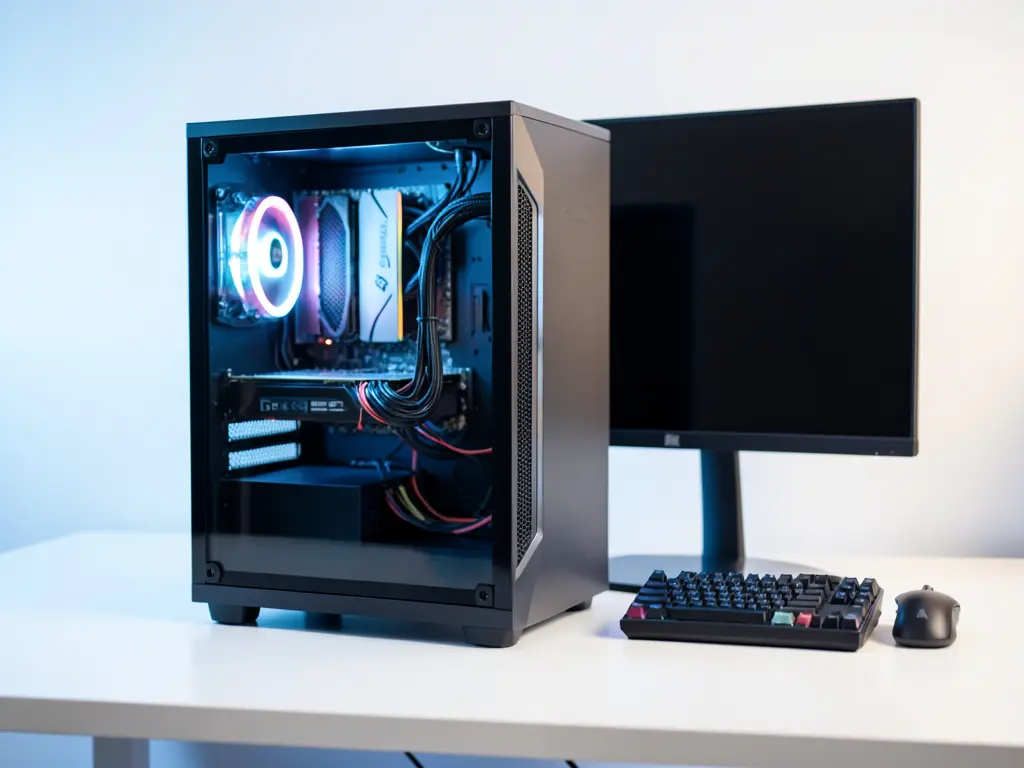
Một bộ máy bàn mạnh mẽ không chỉ nằm ở linh kiện đắt tiền. Yếu tố quyết định độ ổn định lâu dài là cách cấu hình, cài đặt hệ điều hành và driver đúng chuẩn ngay từ đầu. Nhiều cỗ máy cấu hình cao vẫn gặp lỗi vặt, treo máy hoặc chậm dần sau vài tháng chỉ vì khâu cài đặt PC trọn gói bị làm qua loa.
Vì sao cấu hình mạnh vẫn cần cài đặt đúng kỹ thuật
Khi ráp một dàn máy bàn để bàn giao cho khách dùng lâu dài, phần cứng chỉ chiếm một nửa câu chuyện. Nửa còn lại là phần mềm nền tảng: hệ điều hành bản quyền, driver chipset, driver card đồ họa, firmware bo mạch chủ và cách phân vùng ổ cứng. Nếu bỏ qua các bước này, máy có thể chạy được vài tuần đầu rồi phát sinh hàng loạt vấn đề khó lần ra nguyên nhân.
Một số triệu chứng điển hình khi cài đặt không chuẩn:
- Máy khởi động chậm dần dù ổ SSD còn trống nhiều.
- Card đồ họa không nhận đúng driver, xuất hiện xé hình hoặc giật khi xem video.
- Cổng USB, âm thanh hoặc card mạng hoạt động chập chờn do thiếu driver chipset.
- Nhiệt độ CPU tăng bất thường vì thiết lập nguồn điện trong BIOS chưa phù hợp.
- Hệ thống tự động cập nhật driver sai phiên bản, gây xung đột với phần mềm chuyên dụng.
Với máy bàn dùng cho công việc văn phòng, đồ họa hay dựng video, mỗi nhóm linh kiện đều cần bộ driver tương thích. Việc cài đặt PC trọn gói đúng nghĩa phải bao gồm kiểm tra từng nhóm này thay vì chỉ chạy một bộ cài Windows rồi để hệ điều hành tự tìm driver qua mạng.
Trình tự cài đặt PC trọn gói cho máy bàn
Quy trình dưới đây áp dụng cho cả Windows 10 Pro và Windows 11 bản quyền, phù hợp với máy bàn ráp mới hoặc máy cũ được làm mới hệ điều hành. Trước khi bắt đầu bất kỳ thao tác nào liên quan đến phân vùng hoặc cài lại hệ điều hành, cần sao lưu toàn bộ dữ liệu quan trọng ra ổ ngoài hoặc dịch vụ lưu trữ đám mây. Thao tác sai trên phân vùng có thể khiến dữ liệu mất hoàn toàn và khó phục hồi.
Bước đầu tiên là kiểm tra phần cứng trước khi cài hệ điều hành. Chạy bản kiểm tra bộ nhớ RAM, theo dõi nhiệt độ CPU trong vài phút, xác nhận ổ cứng không có lỗi bad sector bằng công cụ của hãng. Nếu phát hiện lỗi phần cứng, cần xử lý trước, vì cài hệ điều hành trên nền phần cứng chập chờn chỉ làm mất thời gian.
Tiếp theo là thiết lập BIOS. Với máy bàn hiện đại, cần bật chế độ khởi động UEFI, bật Secure Boot nếu dùng Windows 11, kiểm tra thứ tự ổ khởi động và bật XMP hoặc DOCP để RAM chạy đúng tốc độ nhà sản xuất công bố. Đây là bước nhiều người bỏ qua, khiến thanh RAM cao cấp chỉ chạy ở tốc độ mặc định.
Sau đó tiến hành phân vùng ổ cứng hợp lý. Với ổ 500GB, có thể chia dung lượng hệ điều hành khoảng 120–150GB, phần còn lại dành cho dữ liệu và phần mềm. Với máy dùng nhiều phần mềm đồ họa hoặc dựng video, nên tách riêng phân vùng cache và phân vùng xuất file để dễ quản lý dung lượng.
Khi cài hệ điều hành, cần dùng bộ cài chính thức từ Microsoft. Với Windows 11, máy cần đáp ứng yêu cầu về chip TPM 2.0 và Secure Boot. Không nên dùng các bản rút gọn không rõ nguồn gốc, vì chúng thường thiếu thành phần hệ thống quan trọng và dễ phát sinh lỗi khó truy vết về sau.

Thứ tự cài driver quyết định độ ổn định
Nhiều trường hợp máy bàn mới ráp gặp lỗi màn hình xanh hoặc treo bất thường chỉ vì cài driver sai thứ tự. Trình tự khuyến nghị cho máy bàn dùng chip Intel hoặc AMD:
- Driver chipset và driver quản lý nguồn trước tiên.
- Driver card mạng có dây và không dây.
- Driver âm thanh và các cổng giao tiếp.
- Driver card đồ họa sau cùng, đúng phiên bản ổn định thay vì bản mới nhất.
- Firmware BIOS chỉ cập nhật khi bản hiện tại gặp lỗi đã biết.
Không nên để Windows tự động tải toàn bộ driver trong lần khởi động đầu, vì hệ điều hành có thể chọn phiên bản cũ hoặc không tương thích với linh kiện cụ thể. Cách làm an toàn là tạm ngắt cập nhật driver tự động, cài đủ bộ driver từ trang chủ của hãng bo mạch chủ, sau đó mới bật lại cập nhật.
Sau khi cài xong driver, cần kiểm tra lại trong Device Manager xem còn thiết bị nào báo lỗi vàng hay không. Nếu còn, xác định chính xác mã phần cứng để tìm đúng driver, tránh cài đại một gói driver tổng hợp không rõ nguồn gốc.
Thiết lập hệ thống để chạy ổn định lâu dài
Một cỗ máy bàn được cài đặt đúng kỹ thuật cần được tinh chỉnh thêm vài thông số để duy trì hiệu năng trong nhiều tháng. Các thiết lập nên xem xét gồm chế độ nguồn điện cân bằng giữa hiệu suất và nhiệt độ, thiết lập phân trang ổ ảo phù hợp dung lượng RAM thực tế, và tắt các dịch vụ khởi động cùng hệ thống không cần thiết.
Về bảo trì định kỳ, nên lên lịch kiểm tra ổ cứng, dọn file tạm và rà soát các chương trình khởi động cùng Windows mỗi 2–3 tháng. Với máy bàn dùng cho công việc quan trọng, việc theo dõi nhiệt độ và tình trạng ổ cứng giúp phát hiện sớm dấu hiệu xuống cấp, tránh gián đoạn công việc đột ngột.
Trường hợp máy gặp lỗi hệ thống sau một thời gian sử dụng, cần xác định rõ nguyên nhân thuộc phần mềm, driver hay phần cứng trước khi can thiệp. Việc sửa lỗi hệ thống đúng hướng sẽ tiết kiệm thời gian hơn nhiều so với cài lại toàn bộ máy một cách cảm tính.
Khi nào nên cài lại thay vì sửa
Không phải mọi lỗi đều cần cài lại Windows. Các trường hợp như xung đột driver đơn lẻ, lỗi mạng hoặc phần mềm diệt virus chặn nhầm hoàn toàn có thể xử lý mà không mất dữ liệu. Chỉ nên cân nhắc cài lại hệ điều hành khi hệ thống đã bị can thiệp quá nhiều, nhiễm mã độc sâu hoặc file hệ thống hỏng nặng không thể sửa bằng công cụ có sẵn.
Ngay cả khi cài lại, việc chuẩn bị đầy đủ bộ driver, sao lưu dữ liệu và xác định rõ phiên bản hệ điều hành phù hợp vẫn là bắt buộc. Đây là điểm khác biệt giữa một lần cài đặt PC trọn gói đúng nghĩa và một lần cài máy qua loa.
Với người dùng không có điều kiện theo dõi toàn bộ quy trình, việc nhờ kỹ thuật viên cài đặt và thiết lập máy bàn bài bản ngay từ đầu thường rẻ hơn tổng chi phí khắc phục các lỗi phát sinh về sau. Quy trình làm việc chuyên nghiệp và kinh nghiệm xử lý các ca máy bàn cấu hình cao được trình bày tại bài quy trình làm việc trung tâm sửa chữa máy tính, phù hợp để tham khảo khi cần đánh giá một đơn vị kỹ thuật trước khi giao máy.


