
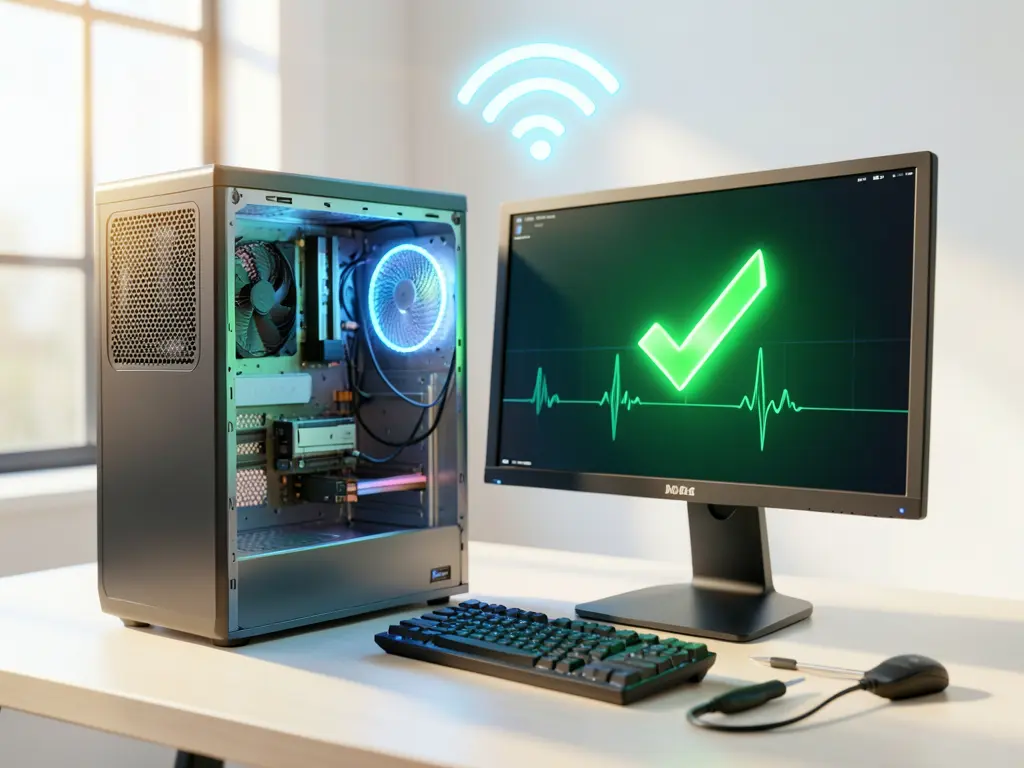
Máy tính gặp sự cố đúng lúc đang cần xử lý công việc gấp là tình huống khó chịu nhất. Thay vì loay hoay tự mò mẫm, cách nhanh nhất là gọi kỹ thuật viên đến tận nơi kiểm tra và khắc phục kịp thời, hoặc để họ cài phần mềm từ xa nếu sự cố thuộc nhóm phần mềm, hệ điều hành. Dưới đây là những gì cần nắm để quá trình xử lý diễn ra trơn tru, đúng bệnh, ít tốn thời gian.
Sự cố máy tính thường đến từ bốn nhóm nguyên nhân: hệ điều hành (Windows lỗi cập nhật, xung đột registry, file hệ thống hỏng), phần mềm (xung đột ứng dụng, driver sai phiên bản), mạng (mất kết nối, DNS lỗi, IP trùng) và phần cứng (ổ cứng sắp hỏng, RAM lỗi, quạt tản nhiệt yếu). Việc phân loại đúng ngay từ đầu quyết định tốc độ khắc phục. Một chiếc máy khởi động chậm nhưng vẫn vào được Windows thì khả năng cao thuộc nhóm hệ điều hành hoặc phần mềm; còn máy treo, sập nguồn, màn hình xanh liên tục thì cần nghi ngờ phần cứng trước khi can thiệp phần mềm.
Nhận diện triệu chứng trước khi gọi hỗ trợ
Trước khi liên hệ kỹ thuật, hãy ghi lại chính xác hiện tượng: máy có báo mã lỗi cụ thể không, lỗi xuất hiện khi làm gì (mở trình duyệt, in tài liệu, khởi động), lần đầu xuất hiện từ khi nào và có thay đổi gì trước đó (cài phần mềm mới, cập nhật Windows, lắp thêm thiết bị). Những thông tin này giúp kỹ thuật viên khoanh vùng nguyên nhân thay vì kiểm tra tràn lan.
Nếu máy vẫn khởi động được, bạn có thể tự kiểm tra nhanh vài điểm: kết nối mạng bằng cách mở trang web bất kỳ, xem ổ cứng còn trống bao nhiêu, và khởi động lại máy một lần để loại trừ lỗi tạm thời. Với sự cố mạng, kiểm tra dây cáp, đèn tín hiệu router và thử đổi DNS sang DNS công cộng là bước đơn giản nhưng hiệu quả. Với sự cố phần mềm, việc gỡ ứng dụng vừa cài gần đây hoặc chạy công cụ kiểm tra file hệ thống có sẵn trong Windows thường giải quyết được nhiều trường hợp.

Khi nào nên gọi thợ tận nơi, khi nào xử lý từ xa
Không phải sự cố nào cũng cần thợ đến tận nhà. Các lỗi liên quan đến phần mềm, driver, cấu hình mạng, virus, hay tối ưu hệ thống đều có thể xử lý qua kết nối từ xa, tiết kiệm thời gian di chuyển cho cả hai bên. Ngược lại, khi máy không lên nguồn, có tiếng kêu lạ từ ổ cứng, màn hình nhấp nháy hoặc xuất hiện mùi khét, cần kỹ thuật viên có mặt trực tiếp để kiểm tra phần cứng và thay thế linh kiện nếu cần.
Một lưu ý quan trọng: bất kỳ thao tác nào có nguy cơ mất dữ liệu như cài lại Windows, phân vùng ổ cứng, sửa registry hay can thiệp BIOS đều phải sao lưu dữ liệu quan trọng trước. Đừng bỏ qua bước này dù thời gian gấp đến đâu. Nếu ổ cứng có dấu hiệu hỏng, việc sao lưu càng phải làm sớm vì mỗi lần khởi động đều có thể khiến dữ liệu khó cứu hơn.
Chuẩn bị gì để quá trình xử lý diễn ra nhanh
Để buổi hỗ trợ không bị gián đoạn, bạn nên chuẩn bị trước vài thứ đơn giản. Ghi lại mật khẩu đăng nhập máy và các tài khoản đang dùng, vì kỹ thuật viên cần truy cập để kiểm tra. Sắp xếp dữ liệu quan trọng ra một thư mục riêng hoặc ổ ngoài để dễ sao lưu nếu phải cài lại hệ điều hành. Nếu sự cố liên quan đến mạng nội bộ, chuẩn bị thông tin đường truyền và thiết bị đang kết nối để việc chẩn đoán chính xác hơn.
Với những máy đã dùng lâu, sự cố thường không đơn lẻ mà là kết quả của nhiều vấn đề chồng lên nhau: ổ cứng chậm, RAM yếu, Windows đầy file rác. Trong trường hợp đó, kỹ thuật viên có thể đề xuất làm mới hệ điều hành cài win chuẩn kỹ thuật giúp máy chạy mượt mà hơn để giải quyết gốc rễ thay vì chỉ vá tạm từng lỗi. Đây là phương án đáng cân nhắc khi máy đã qua nhiều lần sửa chữa mà vẫn chậm, lag hoặc lỗi vặt lặp lại.
Sau khi khắc phục xong, hãy yêu cầu kỹ thuật viên giải thích nguyên nhân và cách phòng tránh để lần sau bạn chủ động hơn. Vài thói quen nhỏ như cập nhật Windows đều đặn, không cài phần mềm nguồn không rõ, dọn file tạm định kỳ và sao lưu dữ liệu quan trọng sẽ giảm đáng kể tần suất sự cố. Máy tính vận hành trơn tru không đến từ may mắn mà từ việc bảo trì đều và xử lý kịp thời khi có dấu hiệu bất thường.


