
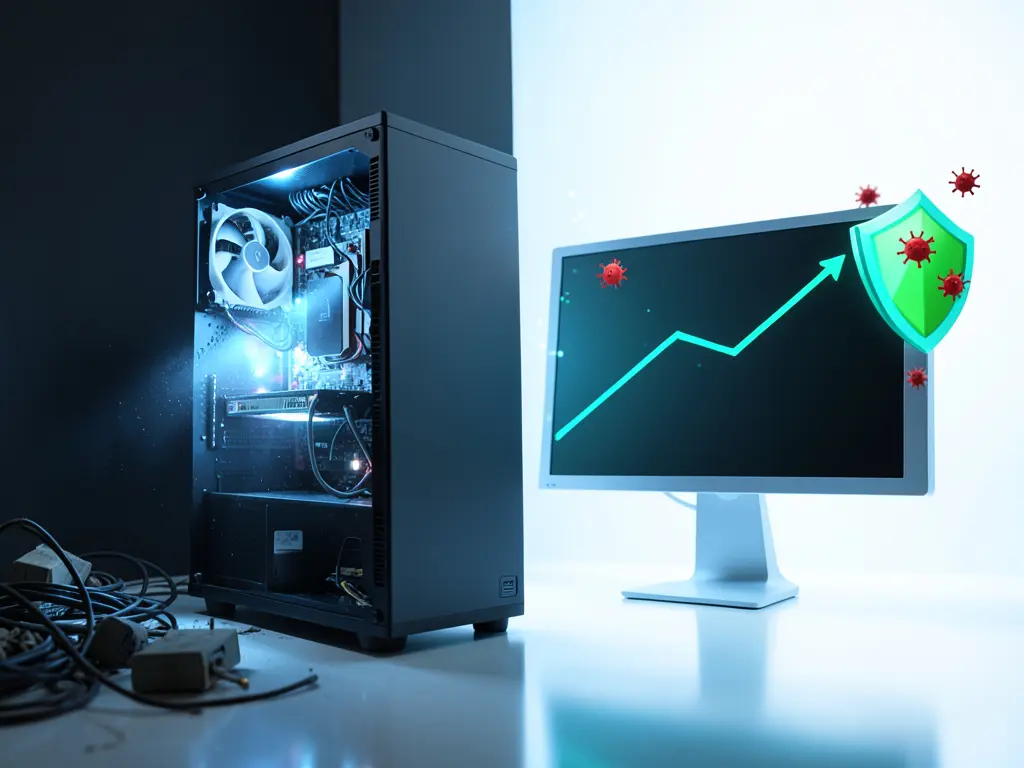
Máy tính chạy chậm, giật lag kèm theo các dấu hiệu bất thường như quạt kêu to, ổ cứng hoạt động liên tục hay xuất hiện các cửa sổ lạ là tình trạng khiến công việc bị gián đoạn. Nhiều người dùng lựa chọn cách nhanh nhất là cài lại Windows để khôi phục tốc độ, nhưng nếu không xử lý đúng quy trình, máy có thể tiếp tục chậm hoặc gặp lỗi phát sinh. Bài viết này phân tích nguyên nhân gây giật lag do virus và hướng dẫn quy trình cài Windows sạch sẽ, giúp máy hoạt động ổn định trở lại.
Vì sao máy bị giật lag và khi nào nên cài lại Windows
Tình trạng giật lag thường xuất phát từ ba nhóm nguyên nhân chính: phần mềm độc hại, hệ điều hành bị lỗi theo thời gian, và phần cứng xuống cấp. Virus, mã độc quảng cáo (adware), tiến trình lạ chạy ngầm có thể chiếm dụng tài nguyên CPU và RAM, khiến máy phản hồi chậm ngay cả khi chỉ mở trình duyệt. Bên cạnh đó, các bản cập nhật lỗi, driver xung đột hoặc file hệ thống hỏng cũng gây ra hiện tượng tương tự.
Cài lại Windows là giải pháp hợp lý khi máy đã bị nhiễm mã độc nặng không thể diệt sạch, hệ điều hành liên tục gặp lỗi màn hình xanh, hoặc sau nhiều năm sử dụng mà các biện pháp tối ưu không còn hiệu quả. Tuy nhiên, cần xác định rõ nguyên nhân trước khi quyết định, vì nếu lỗi nằm ở ổ cứng hoặc RAM thì việc cài lại hệ điều hành sẽ không giải quyết được gốc vấn đề.
Trước khi tiến hành bất kỳ thao tác nào liên quan đến cài đặt lại hệ điều hành, bạn phải sao lưu toàn bộ dữ liệu quan trọng ra ổ cứng ngoài hoặc dịch vụ lưu trữ đám mây. Thao tác format ổ hệ thống sẽ xóa sạch dữ liệu và không thể khôi phục nếu không có bản sao lưu trước đó.
Kiểm tra nhanh trước khi quyết định cài lại
Không phải mọi trường hợp giật lag đều cần cài lại Windows. Một số bước kiểm tra đơn giản có thể giúp bạn tiết kiệm thời gian và tránh rủi ro mất dữ liệu không cần thiết.
Mở Task Manager bằng tổ hợp Ctrl + Shift + Esc, chuyển sang tab Processes và quan sát cột CPU, Memory. Nếu một tiến trình lạ chiếm dụng tài nguyên cao bất thường, đó có thể là dấu hiệu của mã độc hoặc phần mềm không cần thiết. Với các tiến trình quen thuộc như trình duyệt hay phần mềm diệt virus, mức sử dụng cao tạm thời là bình thường.
Kiểm tra ổ cứng bằng công cụ có sẵn trong Windows như Optimize Drives hoặc dùng lệnh CHKDSK để phát hiện lỗi bad sector. Nếu ổ cứng cơ (HDD) đã hoạt động nhiều năm và có dấu hiệu phát ra tiếng kêu lạ, việc thay ổ cứng SSD sẽ mang lại hiệu quả rõ rệt hơn nhiều so với cài lại hệ điều hành.
Chạy quét virus bằng Windows Defender hoặc phần mềm diệt virus đáng tin cậy. Nếu kết quả quét phát hiện nhiều mối đe dọa và không thể xử lý triệt để, đó là lúc cân nhắc đến phương án cài đặt lại hệ điều hành sạch.

Quy trình cài Windows sạch sẽ khôi phục tốc độ
Cài Windows sạch có nghĩa là xóa toàn bộ phân vùng hệ thống cũ và cài mới hoàn toàn, không giữ lại file cá nhân hay ứng dụng. Cách này loại bỏ triệt để virus, file rác và các thành phần lỗi tích tụ, nhưng đòi hỏi chuẩn bị kỹ lưỡng.
Bước đầu tiên là tạo bộ cài Windows từ trang chủ Microsoft bằng công cụ Media Creation Tool. Bạn cần một USB dung lượng tối thiểu 8GB và kết nối internet ổn định. Quá trình tạo bộ cài sẽ xóa toàn bộ dữ liệu trên USB, vì vậy hãy sao lưu trước nếu USB đang chứa dữ liệu quan trọng. Tuyệt đối không tải bộ cài từ các nguồn không chính thức, vì đây là con đường phổ biến khiến máy nhiễm mã độc ngay từ lần khởi động đầu tiên.
Khởi động lại máy và truy cập BIOS hoặc Boot Menu để chọn khởi động từ USB. Tùy theo nhà sản xuất mainboard, phím truy cập có thể là F2, F10, F12 hoặc Del. Trong quá trình cài đặt, chọn Custom install, sau đó xóa các phân vùng của ổ hệ thống cũ và để Windows tự tạo phân vùng mới. Bước này cần thận trọng vì thao tác xóa phân vùng sẽ mất toàn bộ dữ liệu trên phân vùng đó.
Sau khi cài xong, cài đặt driver từ trang chủ nhà sản xuất máy tính hoặc mainboard, ưu tiên driver chipset, mạng và card đồ họa. Cài đặt trình duyệt, phần mềm diệt virus và các ứng dụng cần thiết từ nguồn chính thức. Không sử dụng các bản crack, key lậu hay công cụ kích hoạt không rõ nguồn gốc, vì đây là nguyên nhân hàng đầu khiến máy tái nhiễm virus sau khi cài lại.
Những lỗi thường gặp sau khi cài lại Windows
Một số người dùng phản ánh máy vẫn chậm sau khi cài lại hệ điều hành. Nguyên nhân có thể do driver chưa được cài đầy đủ, đặc biệt là driver chipset và card đồ họa, khiến hệ thống không nhận diện đúng phần cứng. Trường hợp khác là ổ cứng đã xuống cấp, tốc độ đọc ghi thấp khiến hệ điều hành mới cũng không thể chạy nhanh.
Nếu máy không nhận USB boot, kiểm tra lại chế độ Secure Boot và UEFI/Legacy trong BIOS. Một số dòng máy đời mới yêu cầu tắt Secure Boot tạm thời để khởi động từ USB không được ký số. Với máy có nhiều ổ cứng, cần chọn đúng ổ trong Boot Menu để tránh cài nhầm sang ổ dữ liệu.
Trường hợp Windows cài xong nhưng không kết nối được mạng, nguyên nhân thường là thiếu driver card mạng. Có thể tải driver từ máy khác qua USB, hoặc kết nối bằng cáp mạng nếu máy có cổng LAN. Việc chuẩn bị sẵn driver mạng trong USB trước khi cài là bước phòng ngừa đáng làm.
Với người dùng không có kinh nghiệm thao tác BIOS, phân vùng ổ cứng hoặc không có thời gian sao lưu dữ liệu cẩn thận, việc tự cài đặt có thể tiềm ẩn rủi ro. Trong trường hợp đó, sử dụng dịch vụ cài win mới tại chỗ giúp bảo đảm quy trình được thực hiện đúng kỹ thuật, dữ liệu được sao lưu trước khi thao tác và máy được cài đặt driver đầy đủ sau khi hoàn tất.
Duy trì tốc độ sau khi cài đặt
Sau khi cài lại Windows, việc duy trì thói quen sử dụng hợp lý sẽ giúp máy giữ được tốc độ ổn định lâu dài. Cập nhật Windows và driver định kỳ, hạn chế cài phần mềm từ nguồn không rõ xuất xứ, và không mở các file đính kèm đáng ngờ trong email. Vệ sinh phần cứng, đặc biệt là quạt tản nhiệt, cũng góp phần tránh hiện tượng máy nóng và tự giảm hiệu năng.
Với máy tính doanh nghiệp hoặc máy có nhiều dữ liệu quan trọng, nên thiết lập lịch sao lưu tự động và kiểm tra định kỳ. Bài viết vệ sinh phần cứng tối ưu Win bảo trì máy tính doanh nghiệp định kỳ trình bày chi tiết quy trình bảo trì giúp hạn chế sự cố phát sinh theo thời gian. Nếu máy gặp lỗi bất thường sau khi cài đặt, việc kiểm tra sớm bằng các công cụ chẩn đoán sẽ giúp phát hiện vấn đề trước khi ảnh hưởng đến công việc.
Cài lại Windows sạch sẽ là phương án hiệu quả để loại bỏ virus và khôi phục tốc độ, nhưng chỉ nên thực hiện khi đã xác định đúng nguyên nhân và chuẩn bị đầy đủ bản sao lưu. Với các trường hợp lỗi phần cứng hoặc nhu cầu cài đặt cho nhiều máy, việc tham khảo ý kiến kỹ thuật viên sẽ giúp tiết kiệm thời gian và tránh rủi ro không đáng có.


