
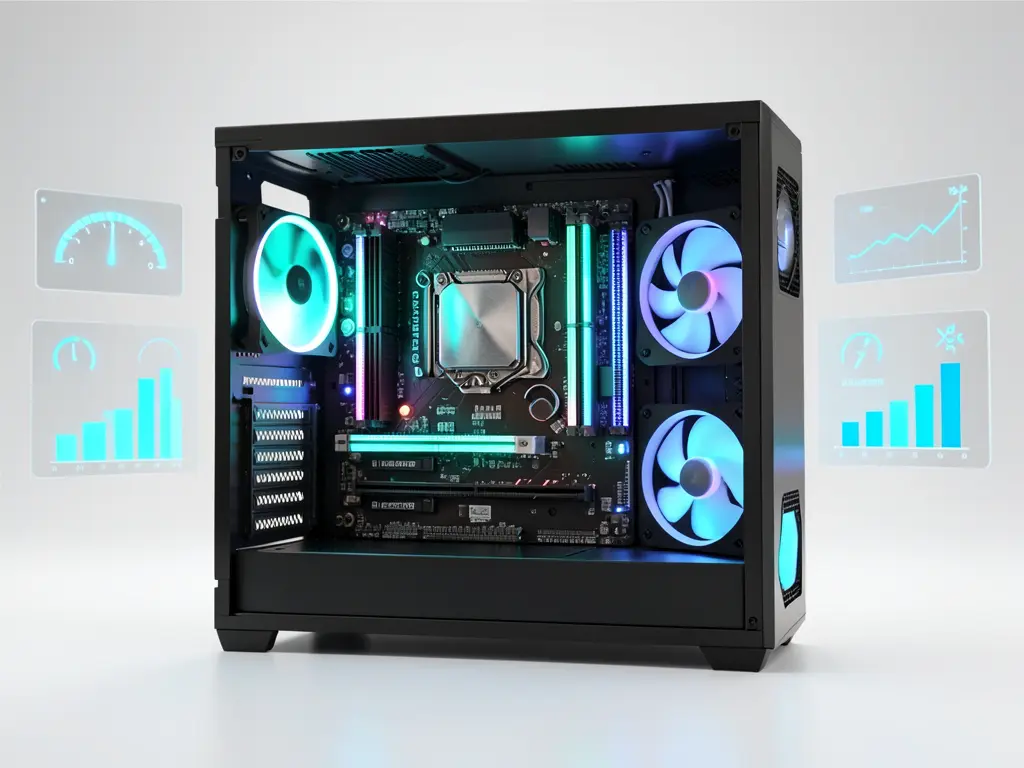
Cấu hình máy tính chuyên nghiệp không chỉ phụ thuộc vào linh kiện đắt tiền. Một hệ thống mạnh về phần cứng nhưng thiết lập sai thông số vẫn có thể chạy chậm, giật lag hoặc không đạt hiệu năng mong đợi. Việc tinh chỉnh đúng các thông số kỹ thuật giúp máy khai thác tối đa khả năng vốn có, đặc biệt với máy trạm, PC dựng phim, render 3D hoặc máy chủ nhỏ đặt tại văn phòng.
Các nhóm thông số cần quan tâm
Với máy tính chuyên nghiệp, thông số hiệu năng chia thành bốn nhóm chính. Nhóm xử lý gồm xung nhịp CPU, số luồng, chế độ Turbo Boost và mức tiêu thụ điện năng (TDP). Nhóm bộ nhớ gồm dung lượng RAM, tốc độ bus, cấu hình kênh đôi hoặc kênh bốn và độ trễ CAS. Nhóm lưu trữ gồm chuẩn giao tiếp NVMe hay SATA, kích thước bộ đệm và chế độ ghi. Nhóm cuối là nhiệt độ và điện năng, ảnh hưởng trực tiếp đến khả năng duy trì hiệu năng ổn định trong thời gian dài.
Hiểu rõ từng nhóm giúp tránh tình trạng nâng cấp lệch hướng, ví dụ gắn RAM dung lượng lớn nhưng chạy kênh đơn, hoặc dùng SSD NVMe PCIe 4.0 trên khe chỉ hỗ trợ PCIe 3.0 khiến tốc độ bị giới hạn.
Tinh chỉnh CPU và điện năng
Trong BIOS hoặc phần mềm quản lý của hãng, người dùng có thể kiểm tra chế độ hoạt động của CPU. Với máy trạm, chế độ Balanced thường an toàn cho văn phòng, còn chế độ High Performance phù hợp khi render hoặc xử lý tác vụ nặng liên tục. Tuy nhiên, đẩy xung nhịp lên mức cao mà tản nhiệt không đủ sẽ khiến CPU tự hạ xung (thermal throttling), kết quả là hiệu năng còn thấp hơn cấu hình mặc định.
Một điểm dễ bỏ qua là chế độ tiết kiệm điện của Windows. Nếu thanh trượt hiệu năng bị đặt ở mức thấp, CPU sẽ bị giới hạn xung nhịp ngay cả khi phần cứng dư sức. Kiểm tra lại mục Power Options và chọn kế hoạch phù hợp với mục đích sử dụng trước khi can thiệp sâu vào BIOS.
Cảnh báo: thay đổi điện áp, xung nhịp hoặc các thông số ép xung trong BIOS có thể gây mất ổn định hệ thống, treo máy hoặc hỏng linh kiện. Luôn sao lưu dữ liệu quan trọng và ghi lại cấu hình gốc trước khi thay đổi để có thể khôi phục khi cần.

Cấu hình RAM đúng cách
RAM là thông số dễ gây nhầm lẫn nhất. Dung lượng lớn không đảm bảo hiệu năng cao nếu thanh RAM cắm sai khe khiến hệ thống chạy kênh đơn. Với bo mạch hỗ trợ kênh đôi, hai thanh RAM nên được gắn vào đúng cặp khe mà nhà sản xuất khuyến nghị, thường là khe 2 và 4 hoặc khe 1 và 3 tùy thiết kế.
Tốc độ bus cũng cần khớp với bo mạch chủ. Nếu RAM hỗ trợ 3200MHz nhưng bo mạch chỉ chạy mặc định 2666MHz, người dùng cần bật hồ sơ XMP hoặc DOCP trong BIOS để khai thác đúng tốc độ. Việc này tương đối an toàn với hồ sơ có sẵn của nhà sản xuất, nhưng vẫn nên kiểm tra nhiệt độ và độ ổn định sau khi bật.
Với máy chủ hoặc máy trạm chạy ứng dụng chuyên dụng như SQL Server, máy ảo hoặc phần mềm dựng phim, dung lượng RAM thiếu sẽ khiến hệ thống liên tục ghi tệp hoán đổi ra ổ cứng, làm giảm tuổi thọ SSD và tốc độ xử lý. Cân đối dung lượng RAM theo phần mềm thực tế quan trọng hơn chạy theo con số quảng cáo.
Lưu trữ và bộ nhớ đệm
Ổ cứng NVMe cho tốc độ đọc ghi cao hơn SATA rõ rệt, nhưng chỉ phát huy khi cổng M.2 trên bo mạch hỗ trợ đúng chuẩn. Kiểm tra thông số khe cắm trước khi mua ổ mới giúp tránh lãng phí. Với máy chuyên nghiệp, nên đặt hệ điều hành và phần mềm trên ổ NVMe, còn dữ liệu lưu trên ổ dung lượng lớn hoặc ổ ngoài.
Bộ đệm (cache) của ổ cứng ảnh hưởng đến tốc độ ghi tệp nhỏ, vốn là đặc điểm của nhiều ứng dụng văn phòng và công cụ lập trình. Với ổ HDD truyền thống dùng lưu trữ, chế độ ghi bộ đệm trong Device Manager giúp tăng tốc nhưng cần cân nhắc khi mất điện đột ngột. Máy trạm có bộ lưu điện (UPS) sẽ an toàn hơn khi bật chế độ này.
Nếu máy gặp tình trạng treo, không nhận ổ hoặc báo lỗi khi khởi động, việc kiểm tra cab và cổng kết nối trước khi kết luận hỏng ổ là bước cần thiết. Trường hợp hệ thống không khởi động được, có thể tham khảo hướng dẫn sửa lỗi không cài được để xử lý đúng trình tự.
Nhiệt độ và luồng gió
Hiệu năng cao đi kèm nhiệt lượng lớn. Keo tản nhiệt khô, bụi bám két tản hoặc quạt quay yếu đều khiến nhiệt độ tăng, kích hoạt cơ chế tự bảo vệ và làm giảm xung nhịp. Với máy trạm đặt trong phòng kín, nên kiểm tra nhiệt độ định kỳ bằng công cụ theo dõi phần cứng có sẵn.
Bố trí quạt hút và quạt thổi hợp lý giúp luồng gió đi qua toàn bộ linh kiện thay vì chỉ làm mát một khu vực. Trường hợp thùng máy nhỏ, việc nâng cấp tản nhiệt cho CPU thường hiệu quả hơn cố ép xung cao.
Kiểm tra kết quả sau tinh chỉnh
Sau khi thay đổi thông số, nên chạy lại các tác vụ thực tế như render, biên dịch mã nguồn hoặc sao lưu dữ liệu lớn để đánh giá. Theo dõi nhiệt độ, điện áp và tốc độ quạt trong lúc chạy tải giúp phát hiện sớm dấu hiệu bất thường. Nếu máy tự khởi động lại hoặc xuất hiện màn hình xanh, cần khôi phục cấu hình gốc và kiểm tra lại từng bước thay vì tiếp tục ép thông số.
Với hệ thống phục vụ công việc quan trọng, việc tinh chỉnh nên thực hiện vào thời điểm có thể sao lưu toàn bộ dữ liệu. Các thao tác liên quan đến Registry, phân vùng hoặc BIOS đều có rủi ro mất dữ liệu nếu thực hiện sai, nên cần chuẩn bị bản sao lưu trước.
Việc tối ưu thông số hiệu năng đòi hỏi hiểu đúng phần cứng đang có và mục đích sử dụng thực tế, thay vì chạy theo các con số cao nhất trên thông số quảng cáo. Khi hệ thống gặp lỗi khó xác định nguyên nhân hoặc cần kiểm tra tổng thể phần cứng trước khi tinh chỉnh, người dùng có thể tham khảo quy trình kiểm tra tổng thể phần cứng khắc phục PC để có hướng xử lý phù hợp.


