
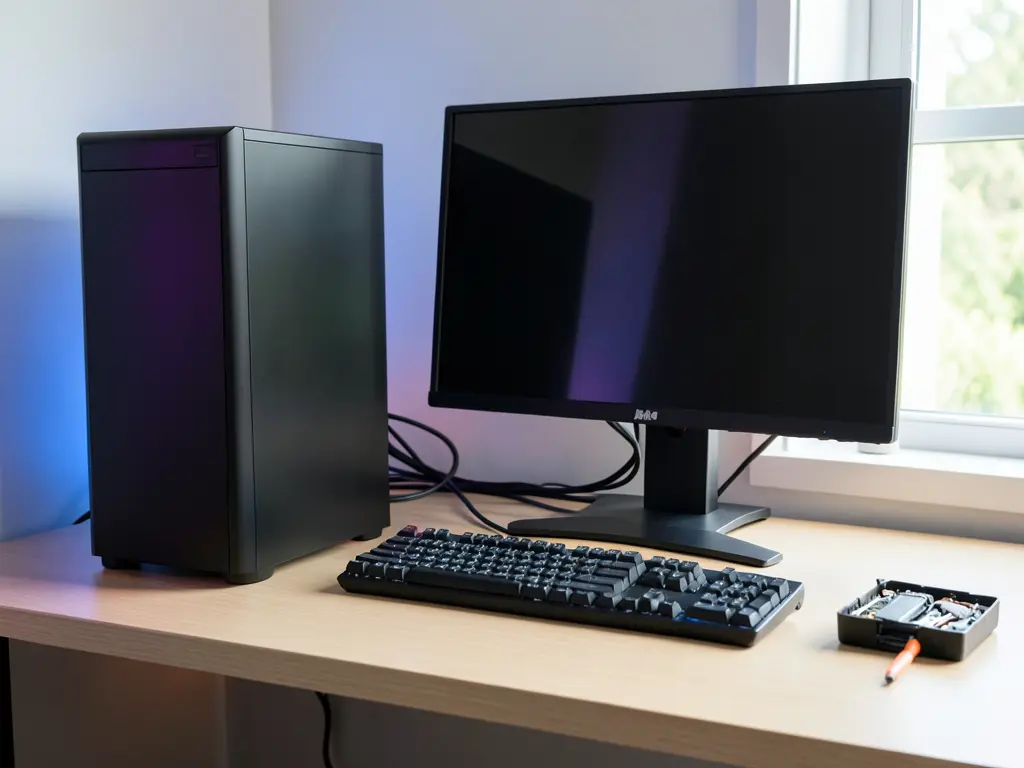
Việc lắp đặt một bộ PC mới hoặc thiết lập lại toàn bộ hệ thống không chỉ đơn thuần là cắm điện và cài Windows. Để máy chạy ổn định, đúng nhu cầu và không gặp lỗi vặt trong quá trình sử dụng, người dùng cần một quy trình chuẩn từ khâu kiểm tra linh kiện, cài hệ điều hành, driver cho đến các phần mềm nền tảng. Bài viết này đi vào từng bước cụ thể của quá trình đó, tập trung vào những điểm dễ sai sót mà người dùng phổ thông thường bỏ qua.
Kiểm tra và lắp ráp linh kiện trước khi cài hệ điều hành
Bước đầu tiên quyết định độ ổn định lâu dài của máy là kiểm tra từng linh kiện trước khi đưa vào vỏ case. Với mainboard, cần xác nhận khe RAM, cổng SATA hoặc M.2 không bị bụi hay cong chân tiếp xúc. Với CPU, kiểm tra mặt tiếp xúc tản nhiệt và lớp keo tản nhiệt đã được tra đúng lượng hay chưa — tra quá nhiều keo không giúp mát hơn mà còn dễ tràn ra ngoài gây chập mạch.
Nguồn máy tính (PSU) là bộ phận thường bị đánh giá thấp. Một nguồn công suất danh định thấp hơn nhu cầu thực tế của VGA sẽ khiến máy tự tắt khi tải nặng, hoặc tệ hơn là hỏng linh kiện theo thời gian. Trước khi lắp, nên đối chiếu công suất tiêu thụ ước tính của toàn bộ hệ thống với công suất thực của nguồn, có dự phòng khoảng 20-30%.
Với ổ cứng, nếu dùng SSD NVMe cần chú ý khe M.2 có hỗ trợ chuẩn PCIe tương ứng hay không; một số mainboard đời cũ chỉ nhận SATA trên khe M.2. Việc lắp sai chuẩn không làm hỏng ổ nhưng máy sẽ không nhận thiết bị, gây mất thời gian chẩn đoán.
Cài hệ điều hành và phân vùng ổ đĩa
Sau khi lắp ráp xong và máy lên được màn hình BIOS, bước tiếp theo là cài hệ điều hành. Với Windows, nên tạo USB cài đặt từ công cụ chính thức của Microsoft thay vì dùng các bản ghost trôi nổi trên mạng — các bản ghost thường thiếu driver, dính phần mềm lạ hoặc đã bị chỉnh sửa registry không rõ nguồn gốc.
Trong quá trình cài, bước phân vùng ổ đĩa cần được xử lý cẩn thận. Nếu máy có cả SSD và HDD, nên đặt hệ điều hành trên SSD để tận dụng tốc độ khởi động, còn HDD dùng chứa dữ liệu. Với ổ dung lượng lớn, việc chia phân vùng không bắt buộc nhưng giúp quản lý dữ liệu gọn hơn — tuy nhiên cần lưu ý rằng phân vùng hệ thống (ổ C) nên để tối thiểu 100-120GB để tránh đầy ổ sau khi cài các bản cập nhật lớn.
Lưu ý quan trọng: mọi thao tác format, xóa phân vùng hoặc cài lại Windows đều có thể làm mất toàn bộ dữ liệu hiện có trên ổ. Trước khi thực hiện, cần sao lưu dữ liệu quan trọng ra ổ ngoài hoặc dịch vụ lưu trữ đám mây. Không nên bỏ qua bước này dù máy mới hay cũ.

Cài driver đúng thứ tự và đúng nguồn
Sau khi Windows chạy được, nhiều người dùng có xu hướng cài phần mềm ngay, trong khi driver vẫn đang ở dạng mặc định của Windows — dẫn đến tình trạng máy chạy chậm, mạng không ổn định hoặc âm thanh rè. Thứ tự cài driver hợp lý là: chipset trước, sau đó đến driver mạng (LAN/WiFi), driver âm thanh, driver VGA, và cuối cùng là các driver ngoại vi như máy in, webcam nếu có.
Nguồn driver nên lấy từ trang chủ của nhà sản xuất mainboard hoặc laptop, không dùng các công cụ “cài driver tự động” không rõ nguồn gốc vì chúng thường cài phiên bản cũ hoặc gói phần mềm đi kèm không cần thiết. Với máy dùng VGA rời, driver nên tải trực tiếp từ trang của NVIDIA, AMD hoặc Intel thay vì qua Windows Update, do bản trên Windows Update thường chậm hơn và thiếu tính năng.
Thiết lập phần mềm nền và bảo mật cơ bản
Sau khi driver đã đủ, bước tiếp theo là cài các phần mềm nền tảng phục vụ nhu cầu sử dụng thực tế. Với máy làm việc văn phòng, cần bộ công cụ đọc và soạn thảo tài liệu, trình duyệt, công cụ nén file. Với máy phục vụ đồ họa hoặc kỹ thuật, cần thêm các bộ công cụ chuyên ngành. Không nên cài tràn lan các phần mềm “tiện ích” không rõ mục đích — đây là nguồn gốc phổ biến của lỗi chậm máy và quảng cáo tự bật.
Về bảo mật, Windows Defender hiện đã đủ tốt cho nhu cầu phổ thông nếu được bật và cập nhật đều. Việc cài thêm nhiều phần mềm diệt virus cùng lúc thường gây xung đột, làm chậm hệ thống chứ không tăng thêm bảo vệ. Nên bật tường lửa mặc định, kiểm tra Windows Update để đảm bảo các bản vá bảo mật mới nhất đã được cài trước khi đưa máy vào sử dụng chính thức.
Một số công cụ kiểm tra và dọn dẹp nhẹ nhàng như Disk Cleanup có sẵn trong Windows, hoặc các tiện ích kiểm tra ổ cứng (CrystalDiskInfo), kiểm tra mạng cơ bản (ping, tracert) nên được biết đến để chủ động xử lý khi có sự cố nhỏ, thay vì chờ đến khi máy gặp lỗi nặng mới mang đi sửa.
Kiểm tra hoạt động và xác nhận kết quả
Bước cuối cùng của quá trình thiết lập là chạy kiểm tra tổng thể: nhiệt độ CPU và VGA khi tải trung bình, tốc độ đọc ghi ổ cứng, kết nối mạng có ổn định không, âm thanh và cổng USB có nhận đủ thiết bị không. Nếu phát hiện bất thường, cần xử lý ngay từ giai đoạn này thay vì để máy chạy một thời gian rồi mới phát hiện lỗi — khi đó việc chẩn đoán sẽ khó hơn do đã có thêm nhiều phần mềm và dữ liệu.
Với những trường hợp máy đã qua sử dụng hoặc cần thiết lập lại từ đầu nhưng không có thời gian tự làm, việc tìm dịch vụ hỗ trợ phù hợp sẽ tiết kiệm công sức hơn. Nếu bạn đang cần cài win laptop tận nơi cho máy tính để bàn hoặc laptop, nên chọn đơn vị có quy trình kiểm tra driver và phần mềm nền rõ ràng, không chỉ dừng ở việc cài xong hệ điều hành rồi bàn giao.
Việc lắp đặt và thiết lập PC hoàn chỉnh không đòi hỏi kỹ thuật quá cao, nhưng đòi hỏi sự cẩn thận ở từng bước — từ kiểm tra linh kiện, cài hệ điều hành, driver cho đến phần mềm nền. Làm đúng ngay từ đầu giúp máy chạy ổn định lâu dài và giảm đáng kể các lỗi phát sinh về sau. Trường hợp máy đã được lắp ráp nhưng cần tối ưu hiệu năng theo nhu cầu cụ thể, có thể tham khảo thêm hướng dẫn lắp ráp tối ưu cấu hình cài đặt PC theo đúng nhu cầu sử dụng làm việc để điều chỉnh cho phù hợp.


