
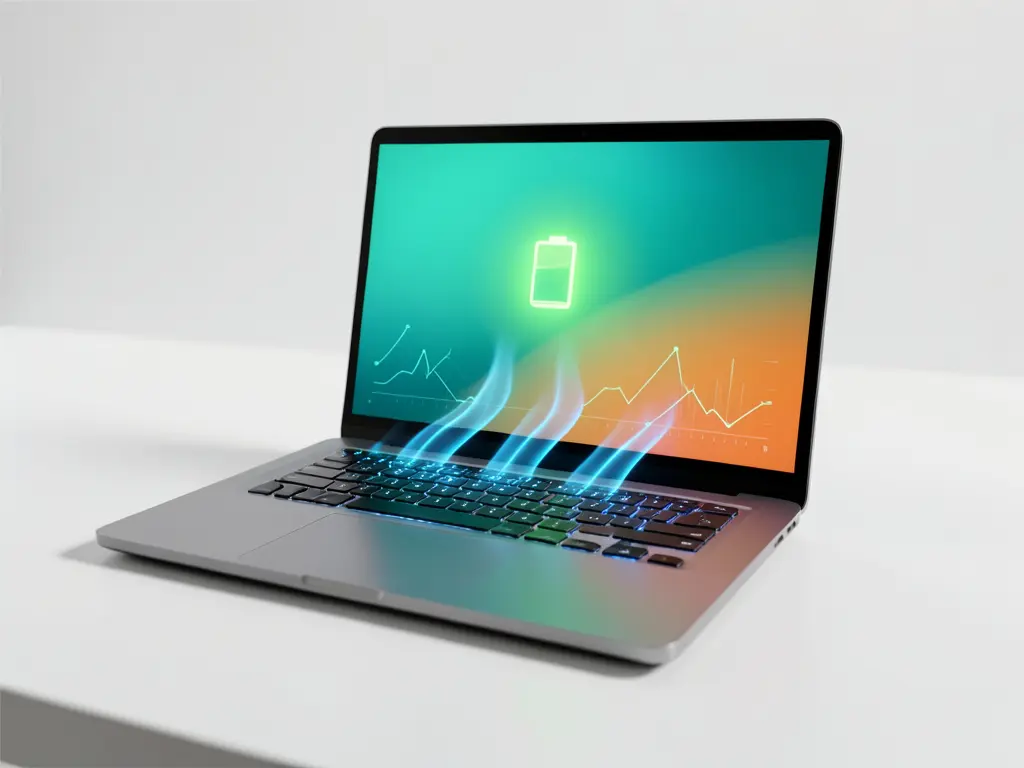
Một chiếc laptop sau vài năm sử dụng thường bắt đầu có dấu hiệu chậm, quạt chạy to hơn và pin tụt nhanh bất thường. Phần lớn nguyên nhân đến từ các thiết lập mặc định của Windows chưa được điều chỉnh, tiến trình chạy ngầm chiếm tài nguyên, hoặc driver phần cứng chưa tương thích. Việc tinh chỉnh đúng cách sẽ giúp máy chạy êm hơn mà không cần thay phần cứng.
Kiểm tra nhanh hiện trạng trước khi tinh chỉnh
Trước khi thay đổi bất kỳ thiết lập nào, cần xác định máy đang bị chậm do đâu. Mở Task Manager bằng tổ hợp Ctrl + Shift + Esc, chuyển sang tab Performance để xem mức sử dụng CPU, RAM, ổ đĩa và GPU trong lúc máy đang chạy các tác vụ thường ngày. Nếu ổ đĩa liên tục ở mức 100%, khả năng cao máy dùng ổ HDD hoặc ổ SSD đã xuống cấp. Nếu RAM thường xuyên đầy, việc nâng cấp bộ nhớ sẽ hiệu quả hơn mọi thủ thuật phần mềm.
Với pin, mở Command Prompt bằng quyền Administrator và chạy lệnh powercfg /batteryreport. Windows sẽ xuất một báo cáo HTML cho biết dung lượng thiết kế ban đầu so với dung lượng thực tế còn lại. Chênh lệch trên 30% là dấu hiệu pin đã chai đáng kể, khi đó tối ưu phần mềm chỉ giúp được phần nào.
Tinh chỉnh thiết lập nguồn và hiệu năng
Windows có nhiều mức năng lượng ẩn mà người dùng phổ thông ít khi chạm tới. Chuyển chế độ nguồn sang High performance khi cắm sạc sẽ giúp CPU không bị hạ xung quá sớm, trong khi chế độ Balanced phù hợp khi dùng pin. Với laptop dùng chip đời mới, thanh trượt hiệu năng trong Settings > System > Power & battery cho phép chọn giữa tiết kiệm pin và hiệu năng cao mà không cần vào Control Panel.
TrongControl Panel > Power Options > Change plan settings > Change advanced power settings, có thể điều chỉnh thời gian tắt màn hình, thời gian sleep và mức quạt tản nhiệt. Không nên đặt mức tản nhiệt thấp nhất khi máy thường xuyên chạy tác vụ nặng, vì nhiệt độ cao sẽ khiến CPU tự giảm xung và máy chậm hơn dù thiết lập tiết kiệm điện.

Xử lý tiến trình chạy ngầm và ứng dụng khởi động
Mở Task Manager, tab Startup, tắt các ứng dụng không cần thiết khởi động cùng Windows như trình đồng bộ đám mây, ứng dụng cập nhật của hãng thứ ba, hoặc game launcher. Mỗi ứng dụng khởi động cùng hệ thống đều chiếm một phần RAM và CPU trong vài phút đầu, khiến máy ì ạch ngay sau khi bật.
Trong Settings > Privacy & security, rà lại danh sách quyền của các ứng dụng chạy nền. Nhiều phần mềm không cần thiết vẫn được cấp quyền chạy nền và liên tục đồng bộ dữ liệu, gây hao pin và nóng máy. Chỉ giữ lại những ứng dụng thực sự cần nhận thông báo tức thời.
Cập nhật driver và firmware đúng cách
Driver chipset, card đồ họa và driver quản lý pin ảnh hưởng trực tiếp đến hiệu suất và nhiệt độ. Ưu tiên tải driver từ trang hỗ trợ chính thức của nhà sản xuất laptop theo đúng mã máy, thay vì dùng công cụ cập nhật driver của bên thứ ba. Với máy dùng Windows 11, việc cập nhật firmware BIOS đôi khi cải thiện đáng kể khả năng quản lý nhiệt và thời lượng pin, nhưng cần cắm sạc và không tắt máy giữa chừng.
Lưu ý: trước khi cập nhật BIOS hoặc can thiệp vào phân vùng ổ đĩa, hãy sao lưu dữ liệu quan trọng ra ổ ngoài hoặc dịch vụ đám mây. Các thao tác này có rủi ro mất dữ liệu nếu xảy ra lỗi nguồn điện hoặc gián đoạn giữa chừng.
Dọn dẹp ổ đĩa và quản lý nhiệt
Windows cung cấp Storage Sense trong Settings > System > Storage để tự động xóa file tạm, file cài đặt cũ và nội dung thùng rác quá hạn. Với ổ SSD, không nên để dung lượng trống dưới 15% vì điều này làm giảm tốc độ ghi và tuổi thọ ổ. Kiểm tra các thư mục tải về và file cài đặt phần mềm cũ, đây thường là nơi chiếm dung lượng lớn nhất mà người dùng ít để ý.
Về nhiệt độ, vệ sinh khe tản nhiệt và quạt bằng khí nén mỗi 6 đến 12 tháng tùy môi trường sử dụng. Bụi bám dày khiến quạt phải chạy ở tốc độ cao liên tục, vừa ồn vừa hao pin. Không đặt laptop trên chăn, gối hoặc bề mặt mềm vì sẽ chặn luồng khí dưới đáy máy.
Khi nào cần can thiệp sâu hơn
Nếu sau các bước trên mà máy vẫn chậm, treo giật hoặc tự tắt nguồn, vấn đề có thể nằm ở phần cứng hoặc xung đột hệ thống sâu hơn. Trường hợp này cần kiểm tra ổ cứng bằng công cụ chẩn đoán, rà soát lỗi driver qua Event Viewer, hoặc xử lý khắc phục máy tính treo theo từng triệu chứng cụ thể thay vì cài lại Windows ngay lập tức.
Việc cài lại hệ điều hành chỉ nên là phương án cuối, sau khi đã loại trừ các nguyên nhân phần mềm và xác nhận dữ liệu đã được sao lưu đầy đủ. Nhiều trường hợp máy chậm chỉ do một driver lỗi hoặc một ứng dụng khởi động sai, xử lý trong vài phút sẽ tiết kiệm hơn nhiều so với việc thiết lập lại toàn bộ máy.
Với những máy đã tinh chỉnh phần mềm mà hiệu năng vẫn không cải thiện, nên đo lại nhiệt độ và tốc độ ổ đĩa bằng công cụ chuyên dụng trước khi quyết định nâng cấp RAM hoặc thay ổ SSD. Đây là hai nâng cấp mang lại hiệu quả rõ rệt nhất trên laptop đời cũ, và chi phí thường thấp hơn nhiều so với mua máy mới.


