
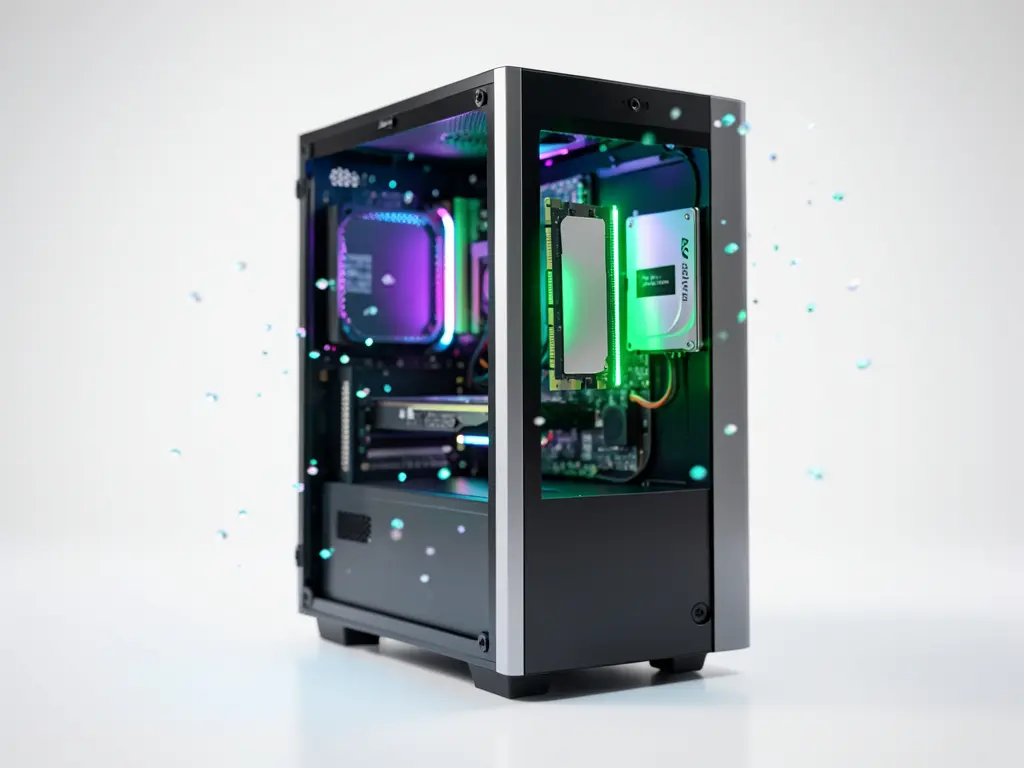
Máy tính chậm dần theo thời gian là chuyện gần như chắc chắn sẽ gặp sau vài năm sử dụng, đặc biệt với máy văn phòng mở nhiều tab trình duyệt và ứng dụng cùng lúc. Hai linh kiện ảnh hưởng trực tiếp và rõ rệt nhất đến tốc độ là RAM và ổ cứng. Thay ổ cứng cơ (HDD) cũ bằng SSD và bổ sung RAM đúng chuẩn thường đem lại khác biệt thấy được ngay trong ngày đầu, không cần đổi cả máy.
Vì sao RAM và SSD là điểm nâng cấp hiệu quả nhất
RAM là bộ nhớ tạm, nơi hệ điều hành và các ứng dụng đang mở lưu dữ liệu để xử lý. Khi thiếu RAM, máy buộc phải dùng file page trên ổ cứng, tức là ghi đọc liên tục xuống thiết bị lưu trữ có tốc độ chậm hơn nhiều lần. Hệ quả là máy đơ khi chuyển tab, giật khi mở nhiều ứng dụng và quạt chạy liên tục. Với Windows 10 hoặc Windows 11, mức 8GB chỉ đủ dùng cho nhu cầu cơ bản; 16GB là ngưỡng thoải mái cho đa số công việc văn phòng, học tập và giải trí.
SSD thay đổi tốc độ ở một điểm khác: thời gian truy xuất dữ liệu. Ổ HDD truyền thống cần đầu đọc cơ học di chuyển đến đúng vị trí vật lý trên đĩa, mất vài mili giây mỗi lần. SSD dùng chip nhớ flash, gần như truy cập tức thời. Kết quả là thời gian khởi động Windows giảm từ vài phút xuống còn vài chục giây, ứng dụng mở nhanh hơn, file copy nhanh hơn. Đây là thay đổi mà người dùng nhận ra ngay lập tức, không cần đo đạc.
Cần phân biệt rõ: RAM giải quyết tình trạng thiếu bộ nhớ khi chạy nhiều tác vụ, SSD giải quyết độ trễ ổ lưu trữ. Hai vấn đề khác nhau, và nếu máy yếu cả hai mặt thì nên xử lý cả hai thay vì chỉ một.
Chọn RAM đúng chuẩn cho máy
RAM không phải cứ mua là gắn được. Mainboard chỉ hỗ trợ một thế hệ cụ thể, phổ biến hiện nay là DDR3, DDR4 và DDR5. Ba loại này không tương thích với nhau về rãnh cắm và điện áp, gắn sai có thể không lên máy hoặc hỏng linh kiện. Trước khi mua cần xác định mainboard của mình đang dùng loại nào.
Với laptop, phần lớn máy dùng RAM dạng SO-DIMM kích thước nhỏ, trong khi máy bàn dùng DIMM dài. Một số laptop đời mới hàn RAM trực tiếp lên mainboard, không có khe cắm, trường hợp này không nâng cấp được. Cần kiểm tra trước bằng cách tra mã máy hoặc mở máy xem thực tế.
Một điểm dễ bỏ qua là dung lượng tối đa mà mainboard hỗ trợ. Gắn thanh RAM lớn hơn mức mainboard nhận có thể máy không boot hoặc chỉ nhận một phần dung lượng. Ngoài ra nên ưu tiên chạy song kênh bằng hai thanh cùng dung lượng, cùng bus, cùng hãng nếu có thể, vì cấu hình này cho băng thông bộ nhớ tốt hơn một thanh đơn.
Về bus RAM, máy sẽ chạy theo mức thấp hơn giữa thanh RAM và mức mainboard hỗ trợ. Mua bus cao hơn không gây lỗi nhưng cũng không tận dụng được hết, còn mua bus thấp hơn sẽ kéo cả hệ thống xuống mức đó.

Chọn SSD phù hợp với nhu cầu
SSD hiện có ba dạng chính cần phân biệt. Loại SATA 2.5 inch dùng chung cổng với ổ HDD cũ, lắp đặt đơn giản, tốc độ khoảng 500MB/s. Loại M.2 SATA có hình dáng thanh nhỏ gắn trực tiếp lên mainboard nhưng vẫn chạy giao tiếp SATA. Loại M.2 NVMe chạy qua giao tiếp PCIe, tốc độ cao hơn nhiều lần, phổ biến ở các máy đời mới.
Không phải mainboard nào cũng có khe M.2, và không phải khe M.2 nào cũng chạy được NVMe. Có mainboard chỉ hỗ trợ M.2 SATA, gắn NVMe vào sẽ không nhận. Cần tra thông số mainboard hoặc mã máy cụ thể trước khi chọn.
Về dung lượng, 256GB chỉ nên xem là mức tối thiểu cho máy chỉ cài hệ điều hành và vài ứng dụng. 512GB là mức cân bằng cho đa số người dùng, còn 1TB trở lên phù hợp với ai lưu nhiều dữ liệu, làm đồ họa hoặc chơi game. Nên nhớ SSD cần chừa dung lượng trống để duy trì tốc độ ghi, đầy ổ sẽ chậm đi rõ rệt.
Một lưu ý quan trọng khi thay ổ: dữ liệu trên ổ cũ sẽ mất nếu không sao lưu. Trước khi tháo ổ, cần chép toàn bộ dữ liệu quan trọng ra ổ ngoài hoặc dịch vụ lưu trữ. Nếu muốn giữ nguyên hệ điều hành và phần mềm đang dùng, có thể dùng phần mềm clone ổ đĩa để chuyển toàn bộ sang SSD mới, nhưng vẫn nên sao lưu dữ liệu trước khi thực hiện.
Trường hợp nên kiểm tra thêm trước khi nâng cấp
Không phải máy chậm nào cũng do RAM hay ổ cứng. Nếu máy đang chạy ổ SSD và RAM đã đủ, nguyên nhân có thể nằm ở driver, xung đột phần mềm hoặc lỗi hệ điều hành. Trường hợp này nâng cấp phần cứng sẽ không giải quyết được gốc vấn đề. Việc kiểm tra bằng Task Manager để xem mức sử dụng RAM, tốc độ đĩa và mức tiêu thụ CPU là bước cần làm trước, giúp xác định đúng điểm nghẽn.
Với máy đã dùng lâu, vệ sinh tản nhiệt và kiểm tra keo tản nhiệt cũng ảnh hưởng đến hiệu năng, vì CPU bị quá nhiệt sẽ tự giảm xung. Nếu máy đang chạy Windows lỗi hoặc bản cài đặt không ổn định, việc cài lại hệ điều hành có thể cần thiết song song với nâng cấp phần cứng. Khi đó nên dùng nguồn cài đặt chuẩn và cài win bản quyền để bảo đảm hệ thống chạy ổn định về sau, tránh phải làm lại nhiều lần.
Lưu ý khi tự nâng cấp hoặc thuê kỹ thuật
Tự nâng cấp RAM và SSD không quá phức tạp với máy bàn, nhưng với laptop cần tháo máy đúng cách, tránh làm đứt cáp bàn phím, cảm ứng hoặc làm nứt vỏ. Pin laptop cần được ngắt trước khi thao tác bên trong để tránh chập mạch. Nếu không quen, việc nhờ kỹ thuật viên kiểm tra và lắp đặt sẽ an toàn hơn, đồng thời được xác nhận đúng chuẩn linh kiện trước khi mua.
Linh kiện chính hãng có tem bảo hành và thông số rõ ràng. Nên kiểm tra tem, mã sản phẩm và bảo hành trước khi nhận, đặc biệt với RAM và SSD vì đây là hai linh kiện có nhiều hàng trôi nổi trên thị trường. Sau khi nâng cấp, nên kiểm tra lại trong BIOS hoặc Task Manager để xác nhận máy nhận đủ dung lượng và tốc độ đúng như khai báo. Nếu máy có dấu hiệu bất thường như không nhận ổ, khởi động lỗi hoặc màn hình xanh, cần kiểm tra lại ngay thay vì tiếp tục sử dụng. Trường hợp gặp lỗi khởi động sau khi thay linh kiện, có thể tham khảo hướng dẫn khắc phục lỗi boot vào Win để xử lý đúng bước.
Tóm lại, nâng RAM và SSD là cách cải thiện tốc độ máy tính với chi phí thấp hơn nhiều so với mua máy mới, miễn là chọn đúng chuẩn linh kiện và xác định đúng nguyên nhân máy chậm. Kiểm tra mainboard trước, sao lưu dữ liệu trước khi thay ổ, và xác nhận lại sau khi lắp là ba bước không nên bỏ qua.


